Jeśli admin block GLS Polska został już dodany do ekranu szczegółów zamówienia, można będzie z jego pomocą utworzyć przesyłkę oraz wygenerować etykiety GLS – nadawczą i zwrotną – bezpośrednio z poziomu zamówienia.
Tworzenie przesyłek i generowanie etykiet z poziomu zamówienia
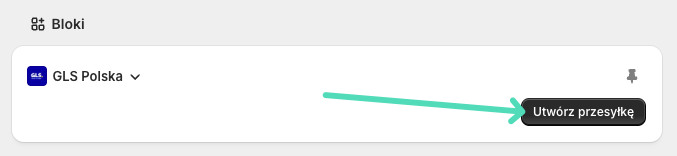
Aby przesyłkę dla danego zamówienia, będąc na ekranie jego szczegółów, kliknij w przycisk Utwórz przesyłkę w bloku GLS Polska:
W okienku tworzenia przesyłki, które się wyświetli zaznacz, uzupełnij lub zmodyfikuj właściwe opcje:
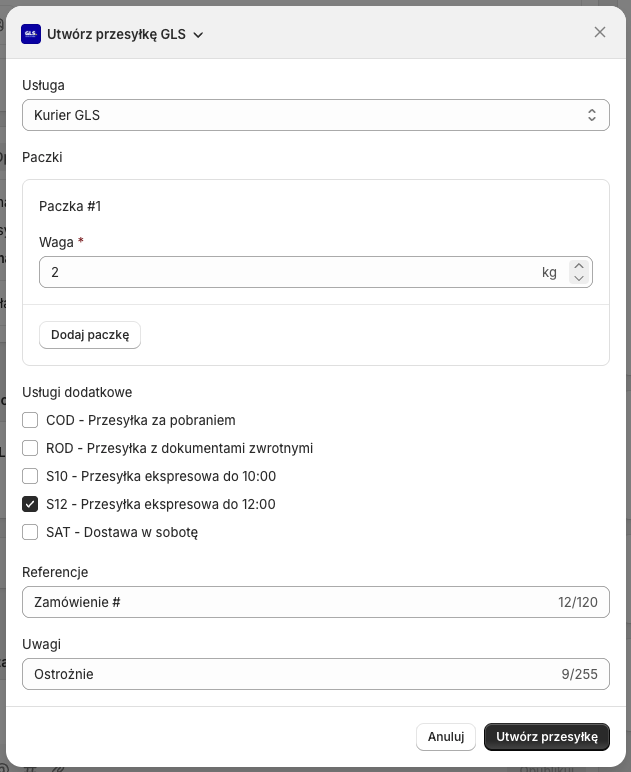
Zauważ, że część pól jest już automatycznie wypełniona na podstawie skonfigurowanego przez Ciebie wcześniej szablonu przesyłki, przypisanego do metody dostawy GLS, którą wybrał klient podczas składania zamówienia.
Zweryfikuj czy wszystkie dane zostały uzupełnione poprawnie oraz uzupełnij ewentualne brakujące treści (np. numer zamówienia w polu Referencje).
Wysyłka do automatów i punktów odbioru GLS
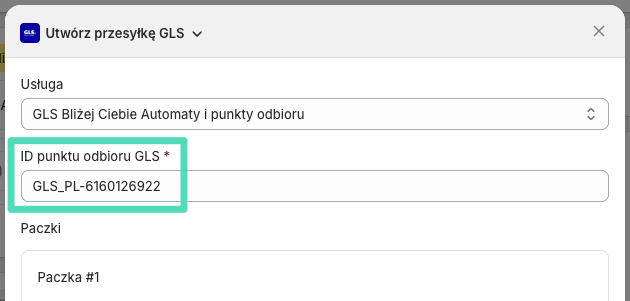
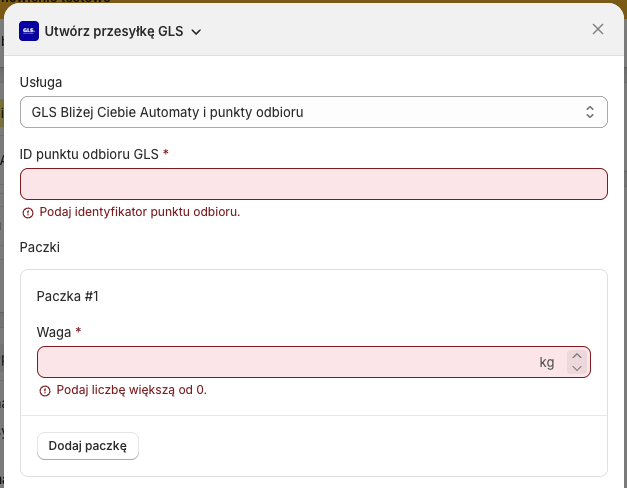
Jeśli wybrana przez klienta metoda dostawy GLS została wcześniej skonfigurowana pod kątem wysyłki do automatów/punktów odbioru i została dla niej wybrana Usługa GLS: * GLS Bliżej Ciebie Automaty i punkty odbioru, to w okienku tworzenia etykiety nadawczej wyświetli się dodatkowo pole ID punktu odbioru GLS *, pozwalające określić identyfikator punktu, do którego ma trafić nadawana przesyłka:
Pobranie
Jeżeli w ramach Usług dodatkowych została zaznaczona usługa COD – Przesyłka za pobraniem, to wymagane jest wpisanie wartości w polu Kwota pobrania (COD) *.
Gdy wszystkie wymagane dane zostaną uzupełnione, zatwierdź cały proces i naniesione zmiany przyciskiem Utwórz przesyłkę:
Jeżeli któreś dane niezbędne do utworzenia przesyłki zostaną pominięte, aplikacja wyświetli stosowny komunikat z dodatkowymi informacjami w pobliżu pola, którego brak lub błąd dotyczy, np.:
Jeżeli wszystkie wymagane dane są kompletne, etykieta nadawcza zostanie utworzona, a dane utworzonej przesyłki, włącznie z jej numerem trackingowym, zapisane w bloku GLS Polska:
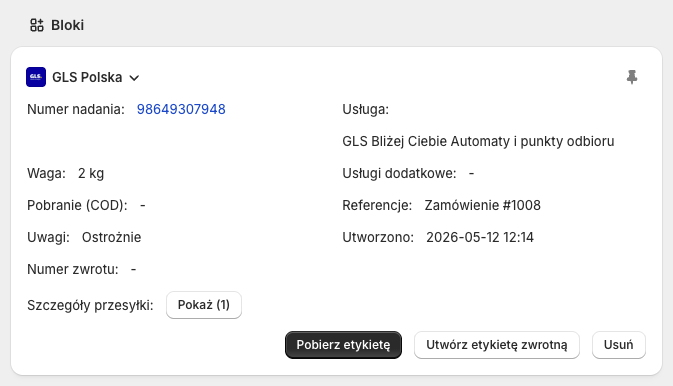
Po kliknięciu w przycisk Pobierz etykietę, w osobnej karcie przeglądarki otworzy się wygenerowana etykieta nadawcza, którą będzie można z tego miejsca pobrać lub od razu wydrukować.
Wiele paczek w ramach jednej przesyłki
Aplikacja GLS Polska pozwala na dodanie większej liczby paczek w ramach jednej przesyłki.
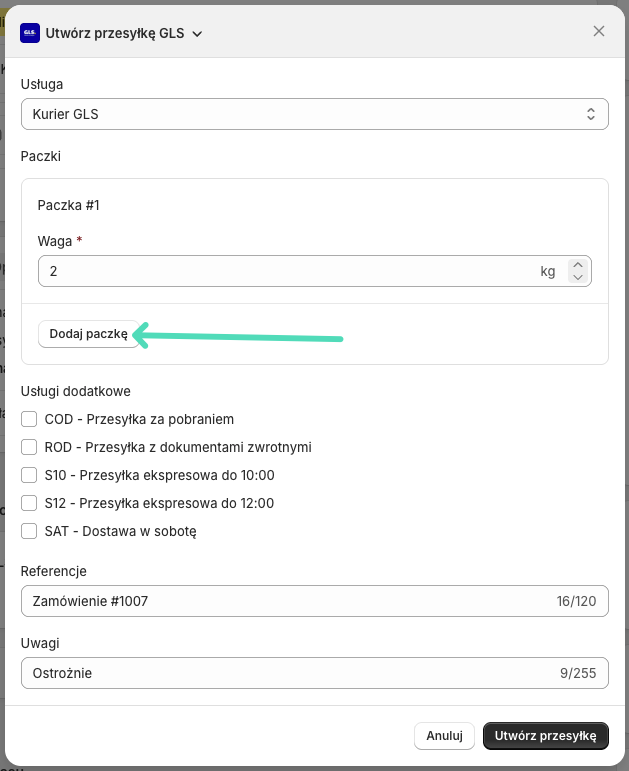
Aby dodać kolejną paczkę w ramach jednej przesyłki, w okienku generowania etykiety nadawczej użyj przycisku Dodaj paczkę widocznego w sekcji Paczki:
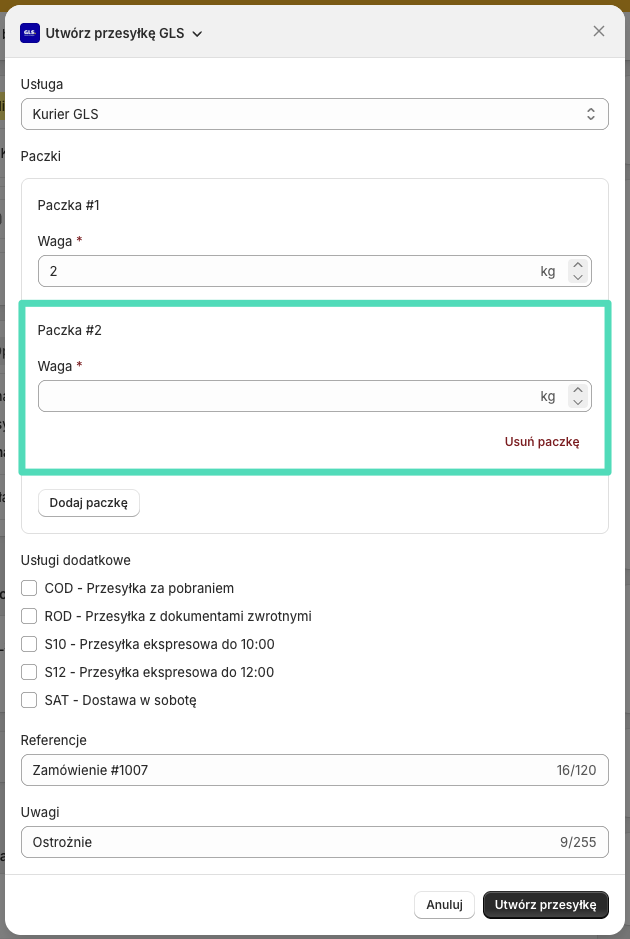
Po kliknięciu przycisku, poniżej pojawi się dodatkowe pole Waga *, pozwalające określić parametry nowo dodanej paczki oraz niedostępna wcześniej opcja Usuń paczkę, dzięki której będzie można z powrotem zredukować ich liczbę:
Generowanie etykiety zwrotnej GLS
Etykieta zwrotna może zostać utworzona dla istniejącej przesyłki, dopiero po wygenerowaniu dla niej przedtem standardowej etykiety nadawczej.
Aby utworzyć etykietę zwrotną, z poziomu bloku GLS Polska kliknij w przycisk Utwórz etykietę zwrotną. Po jej poprawnym wygenerowaniu, aplikacja zapisze w bloku numer zwrotu i pokaże nową akcję Pobierz etykietę zwrotną:
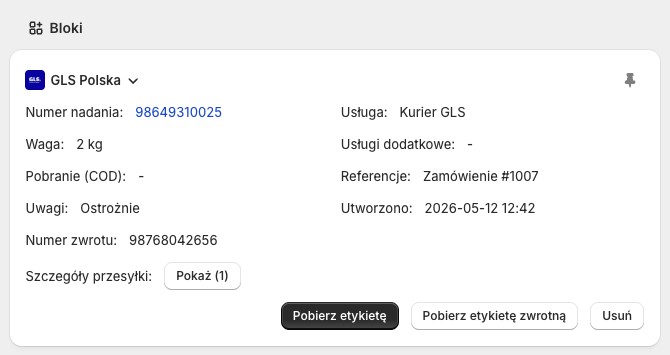
Kliknij w przycisk Pobierz etykietę zwrotną, aby otworzyć ją w osobnej karcie przeglądarki, skąd będzie można ją wygodnie pobrać i wydrukować.
Usuwanie przesyłek
Aby usunąć przesyłkę, użyj przycisku Usuń w prawym dolnym rogu bloku GLS Polska.
Usunięcie przesyłki jest nieodwracalne i skutkuje usunięciem wszystkich zdefiniowanych w ramach danej przesyłki paczek oraz anulowaniem etykiet nadawczych i zwrotnych.
Lista przesyłek
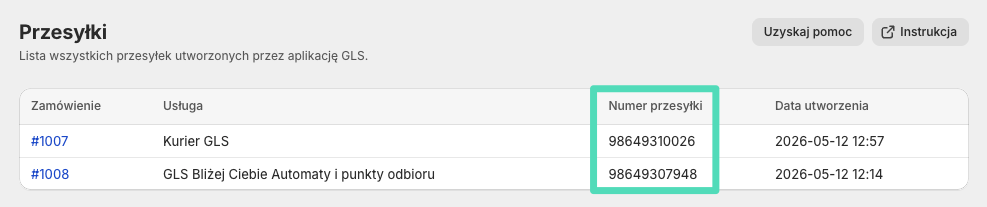
Wszystkie utworzone z poziomu bloku GLS Polska na ekranie szczegółów zamówienia przesyłki będą widoczne w zakładce Przesyłki:
w poniższej tabeli, zawierającej podsumowanie najważniejszych informacji nt. danej przesyłki, tj.:
- Numer zamówienia,
- Usługę GLS
- Numer przesyłki,
- Datę utworzenia przesyłki.
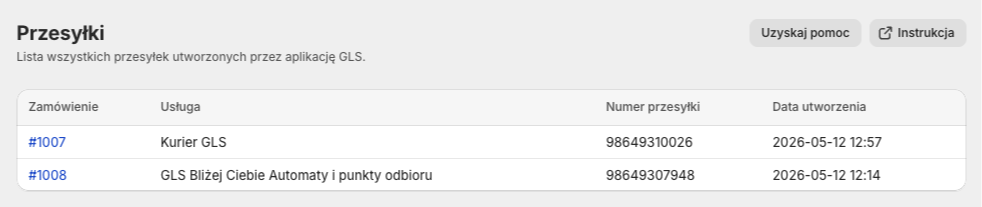
Za jej pomocą ww. tabeli Przesyłki możliwe jest:
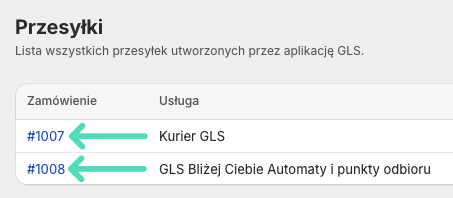
Otwieranie zamówienia
Kliknij w link z numerem zamówienia w kolumnie Zamówienie, aby otworzyć stronę jego szczegółów w panelu administracyjnym Shopify:
Sprawdzanie statusu przesyłki po numerze trackingowym
Skopiuj numer widoczny w kolumnie Numer przesyłki, a następnie wklej go na stronie GLS pod adresem https://gls-group.com/PL/pl/sledzenie-paczek/, aby sprawdzić aktualny status doręczenia danej przesyłki po jej numerze trackingowym: