
Zanim zaczniesz
Przed rozpoczęciem konfiguracji aplikacji przygotuj:
- Dane logowania do API GLS, w tym:
- Login API,
- Hasło API,
- Dane nadawcy,
- Opcjonalnie: klucz Google Maps Geocoding API,
a także upewnij się, że Strefy wysyłki zostały poprawnie skonfigurowane w Twoim sklepie w ustawieniach Shopify w zakładce Wysyłka i dostawa.
Samą konfigurację aplikacji najlepiej wykonać postępując zgodnie z poniższą kolejnością kroków:
- Uzupełnij niezbędne dane w Ustawieniach aplikacji,
- Utwórz co najmniej jeden Szablon przesyłki,
- Dodaj Metodę wysyłki GLS dla wybranego kraju,
- Dodaj admin block GLS do ekranu szczegółów zamówienia,
- Złóż testowe zamówienie w sklepie i przetestuj proces generowania etykiety nadawczej i zwrotnej na przykładowym zamówieniu.
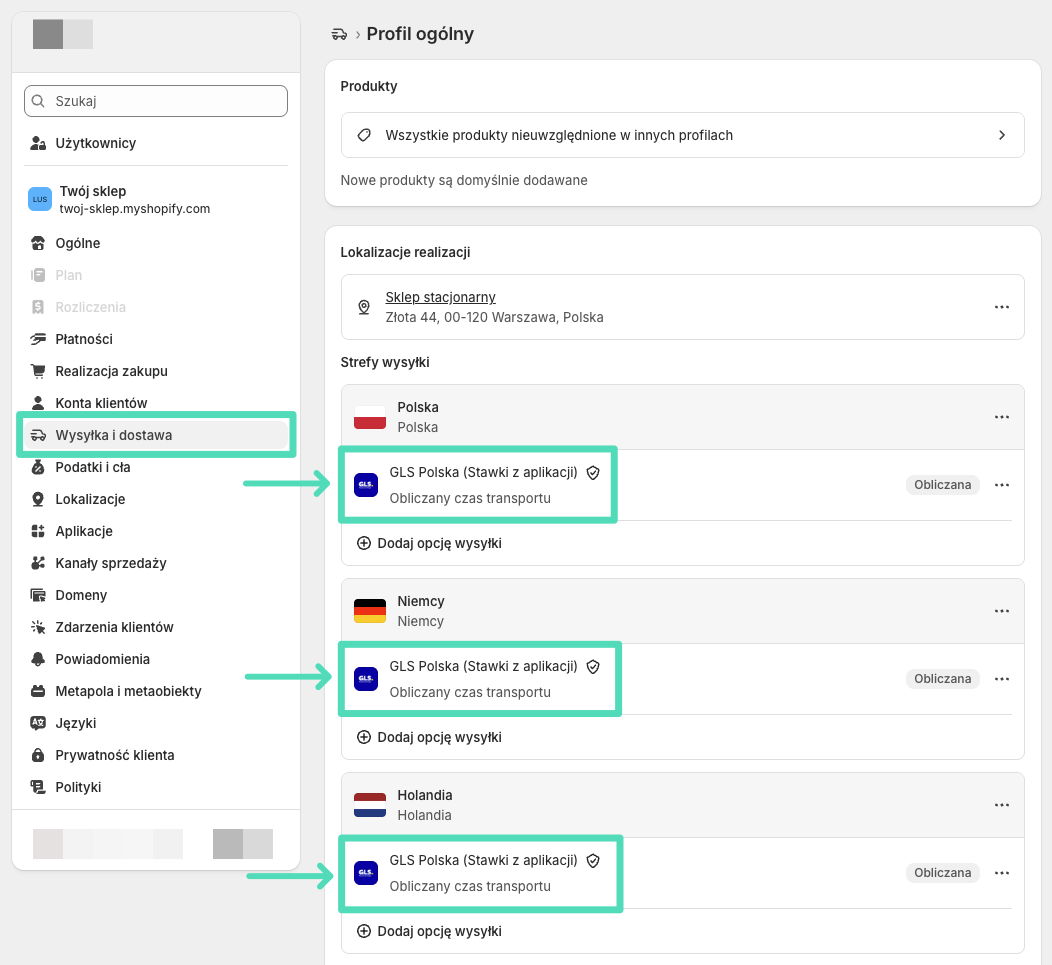
Podczas instalacji aplikacja GLS Polska automatycznie doda swoje stawki w ustawieniach wysyłki Shopify (Ustawienia → Wysyłka i dostawa → Strefy wysyłki) do każdej istniejącej strefy wysyłki:
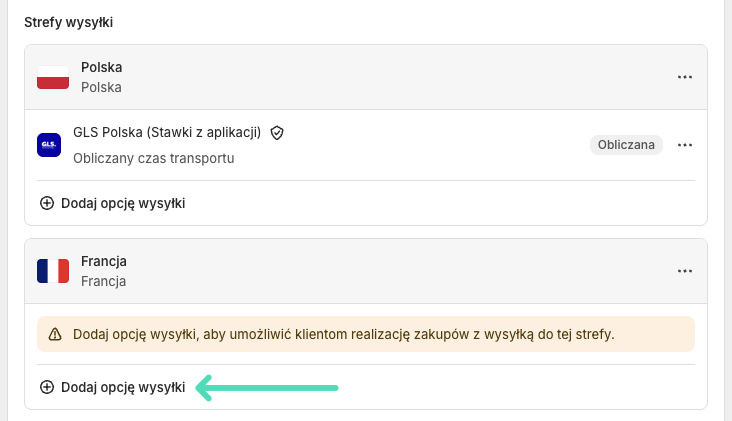
Jeżeli z jakiegoś powodu tak by się nie stało i stawki GLS Polska nie zostałyby automatycznie dodane (np. gdy dana strefa wysyłka została utworzona już po zainstalowaniu aplikacji), użyj opcji + Dodaj opcję wysyłki, aby dodać je ręcznie:
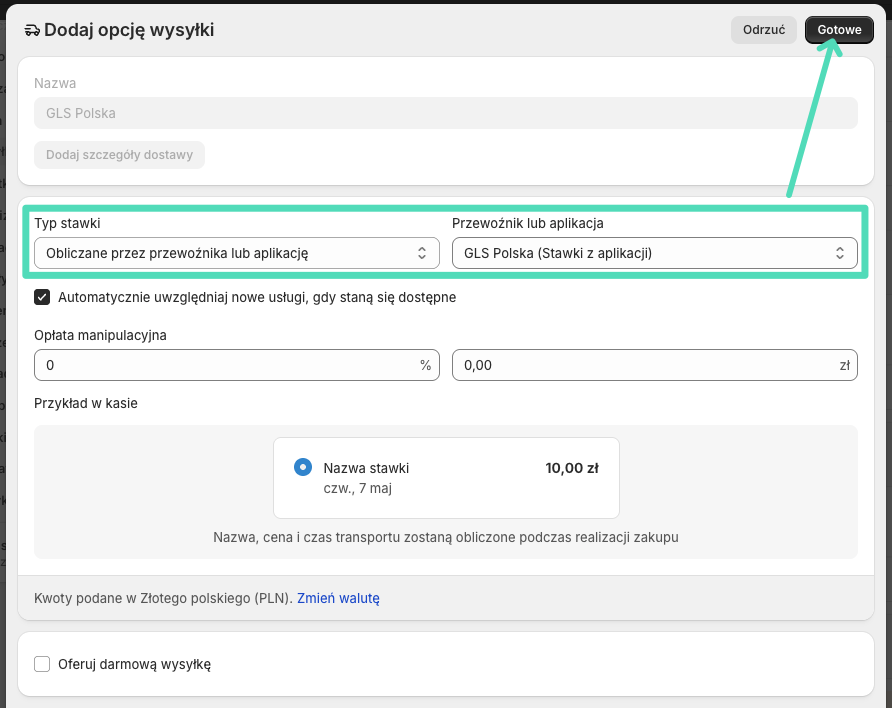
W oknie, które się pojawi wybierz kolejno Typ stawki: Obliczane przez przewoźnika lub aplikację oraz Przewoźnik lub aplikacja: GLS Polska (Stawki z aplikacji), a następnie zatwierdź całość przyciskiem Gotowe:
Po zakończeniu instalacji aplikacji powinien wyświetlić się następujący ekran:
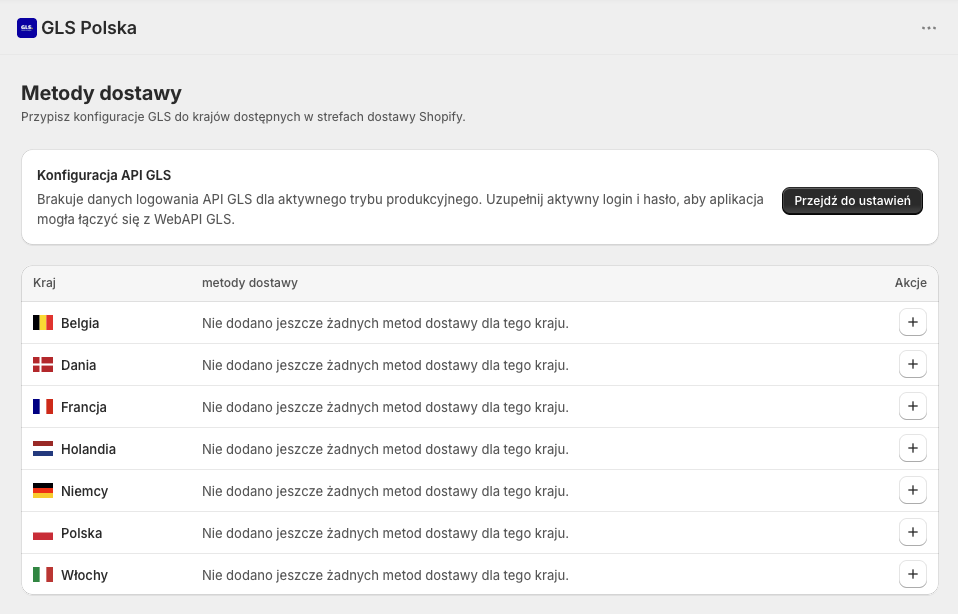
Kliknij w przycisk Przejdź do ustawień widoczny w górnej części ekranu, aby przejść do Ustawień aplikacji i uzupełnić tam dane autoryzacyjne niezbędne do jej prawidłowego funkcjonowania.
Ustawienia
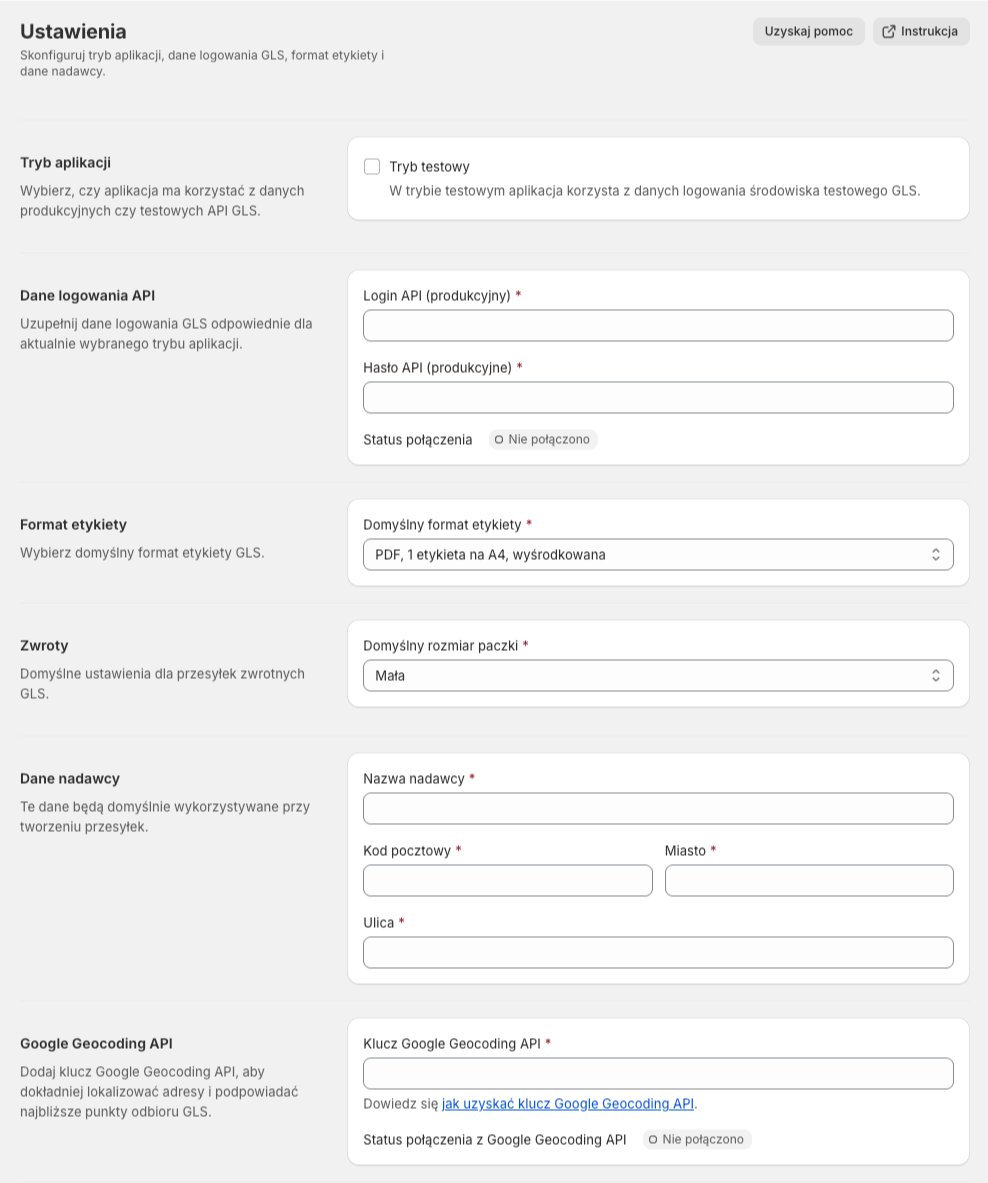
Tryb aplikacji

Wybierz tryb, w którym ma działać aplikacja. Domyślnie działa ona w docelowym trybie produkcyjnym, a wszystkie ustawienia i wykonywane działania będą miały wpływ na realne dane i zamówienia.
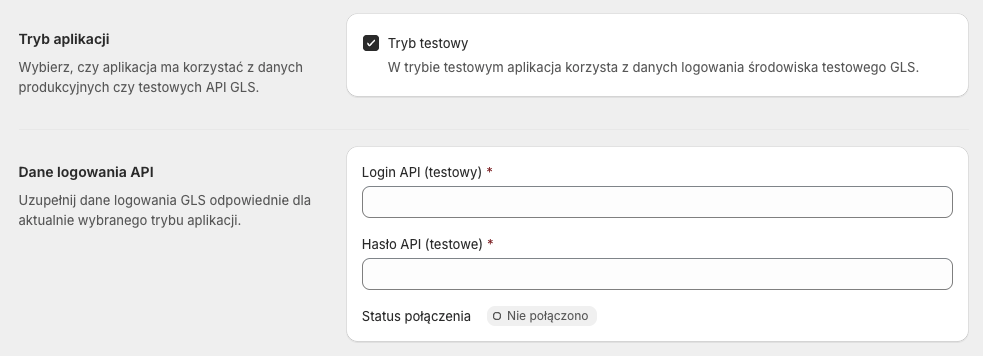
Aby uruchomić aplikację w trybie testowym, pozwalającym bezpieczenie sprawdzić jej konfigurację i działanie, bez wpływu na rzeczywiste dane i zamówienia, zaznacz checkbox Tryb testowy, a następnie w sekcji Dane logowania API poniżej wprowadź testowe dane autoryzacyjne – Login API (testowy) i Hasło API (testowe).
Dane logowania API
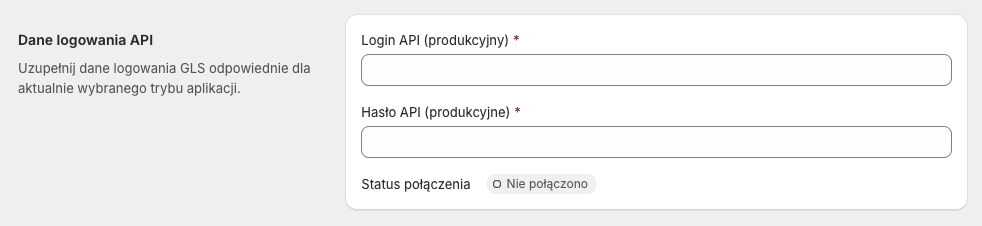
Wprowadź dane autoryzacyjne (* – pole wymagane):
- Login API (produkcyjny) *
- Hasło API (produkcyjne) *
swojego konta użytkownika, aby nawiązać połączenie z API GLS.
Jeżeli w sekcji Tryb aplikacji powyżej został aktywowany Tryb testowy, wprowadź testowe dane autoryzacyjne:
- Login API (testowy) *
- Hasło API (testowe) *
Jeżeli natomiast nie posiadasz jeszcze konta użytkownika GLS i nadanego loginu i hasła, skontaktuj się z GLS za pomocą tego formularza.
Po wprowadzeniu kompletu danych autoryzacyjnych i zapisaniu zmian Status połączenia z API GLS powinien ulec zmianie na Połączono.
Statusy połączenia z API GLS
- Połączono – dane autoryzacyjne są poprawne i połączenie zostało nawiązane prawidłowo,
- Nie połączono – nie zostały jeszcze wprowadzone kompletne dane autoryzacyjne, niezbędne do nawiązania połączenia,
- Błąd połączenia – dane autoryzacyjne są nieprawidłowe lub nie powiodło się nawiązanie połączenia z API.
Jeżeli Status połączenia pokazuje Błąd:
- Sprawdź czy w polach Login API (produkcyjny) * i Hasło API (produkcyjne) * nie zostały wprowadzone omyłkowo błędne znaki (literówki), lub jeżeli były one kopiowane, to czy przypadkowo podczas kopiowania nie zostały dodane dodatkowe znaki, np. spacje.
- Upewnij się, że został wybrany właściwy Tryb aplikacji (Testowy / Produkcyjny) oraz, że wprowadzone dane autoryzacyjne są dedykowane dla tego trybu.
Format etykiety

Wybierz Domyślny format etykiety *, w którym będą generowane etykiety nadawcze GLS, wybierając jedną z dostępnych opcji:
- Papier formatu A4
- PDF, 1 etykieta na A4, lewy górny narożnik
- PDF, 1 etykieta na A4, prawy górny narożnik
- PDF, 1 etykieta na A4, lewy dolny narożnik
- PDF, 1 etykieta na A4, prawy dolny narożnik
- PDF, 1 etykieta na A4, wyśrodkowana
- Etykiety na rolce (160mm x 100mm)
- DPL (drukarki termiczne)
- ZPL (drukarki termiczne)
- ZPL (drukarki termiczne), rozdzielczość 300 dpi
- EPL (drukarki termiczne)
Zwroty

Domyślny rozmiar paczki * – określ domyślny rozmiar przesyłki, który będzie automatycznie podstawiany podczas generowania etykiety zwrotnej, wybierając jedną z dostępnych opcji:
- Mała
- Średnia
- Duża
Wybrany w tym miejscu Domyślny rozmiar paczki możesz potem oczywiście dowolnie dostosować według potrzeb, już bezpośrednio podczas generowania etykiety zwrotnej.
Dane nadawcy
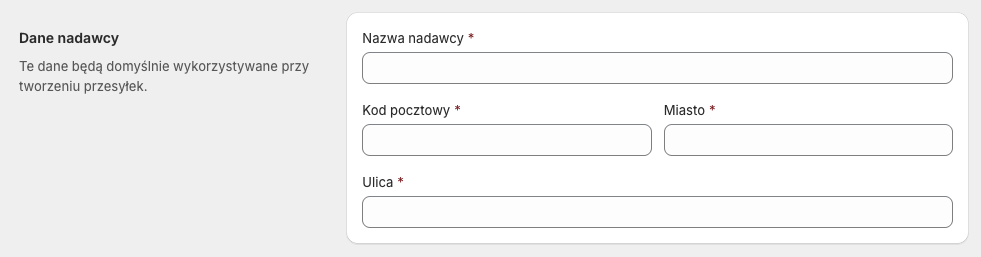
Uzupełnij pola Nazwa nadawcy *, Kod pocztowy *, Miasto * i Ulica * danymi nadawcy, które będą wykorzystywane przy tworzeniu przesyłek oraz generowaniu etykiet nadawczych i zwrotnych.
Brak uzupełnionych prawidłowych Danych nadawcy uniemożliwi utworzenie etykiety nadawczej.
Google Geocoding API

Klucz Google Geocoding API – wklej swój klucz Geocoding API Google Maps. Jego wprowadzenie jest opcjonalne, lecz zalecane, gdyż umożliwia lepszą lokalizację oraz znacznie dokładniejsze podpowiedzi najbliższych punktów GLS dla wprowadzonego przez klienta adresu.
Jeżeli Klucz Google Geocoding API nie zostanie wprowadzony, aplikacja będzie nadal działać, jednak przy wysyłce do punktów odbioru GLS będzie korzystać z uproszczonego mechanizmu dopasowywania w oparciu tylko o kod pocztowy, skutkując mniej precyzyjnymi sugestiami punktów do wyboru.
Jeżeli Twój sklep działa na planie Shopify Plus, wprowadzenie klucza Google Geocoding API jest wymagane.
Jak wygenerować klucz API Google Maps?
Jeżeli nie posiadasz jeszcze swojego własnego klucza API Google Maps, a chcesz udostępnić klientom swojego sklepu dokładne podpowiedzi najbliższych punktów odbioru GLS, niezbędne będzie jego wygenerowanie. Aby to zrobić:
- Zaloguj się na swoje konto Google, a następnie przejdź do Konsoli Google Cloud,
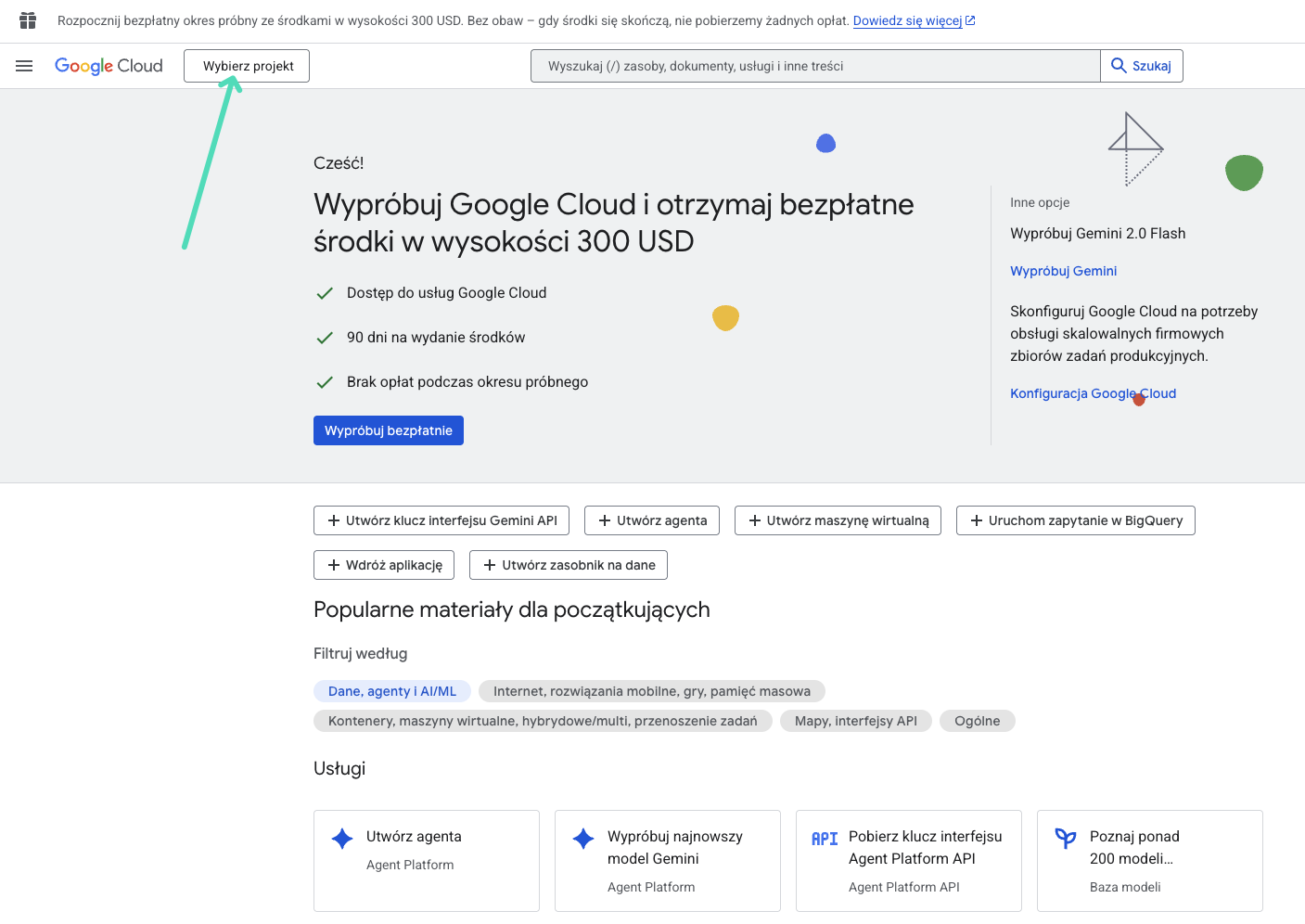
- Kliknij w przycisk Wybierz projekt widoczny w górnym menu strony:
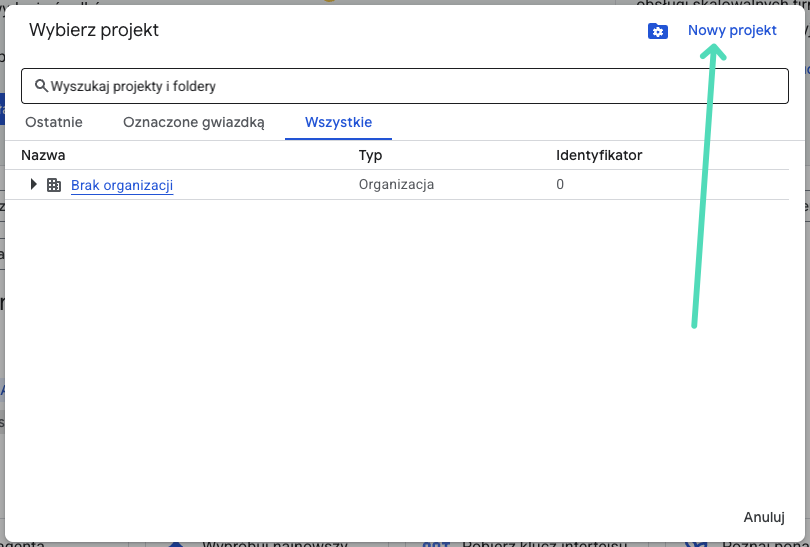
- Następnie, w oknie, które się pojawi, kliknij w przycisk Nowy projekt w prawym górnym rogu:
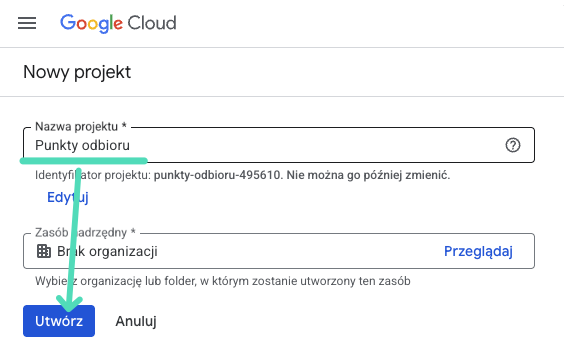
- Uzupełnij wymagane pole Nazwa projektu * i potwierdź chęć utworzenia nowego projektu przyciskiem Utwórz:
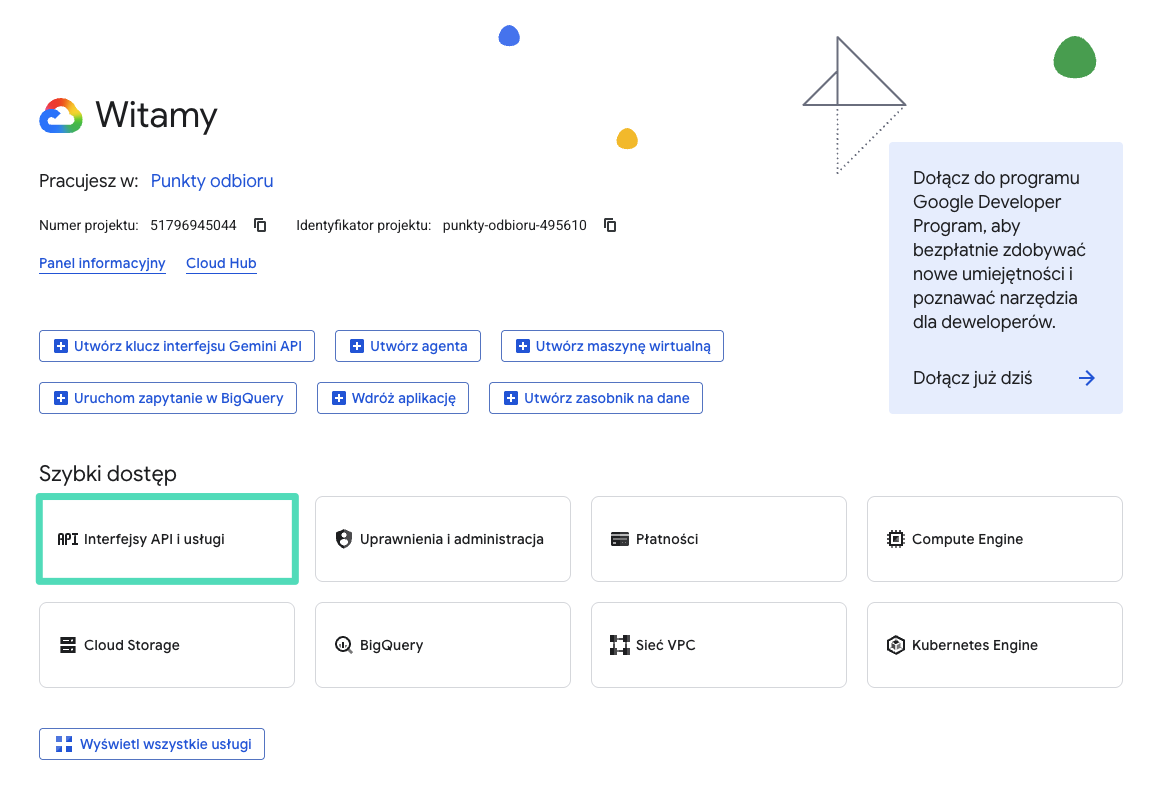
- Na ekranie powitalnym, w sekcji Szybki dostęp wybierz opcję Interfejsy API i usługi:
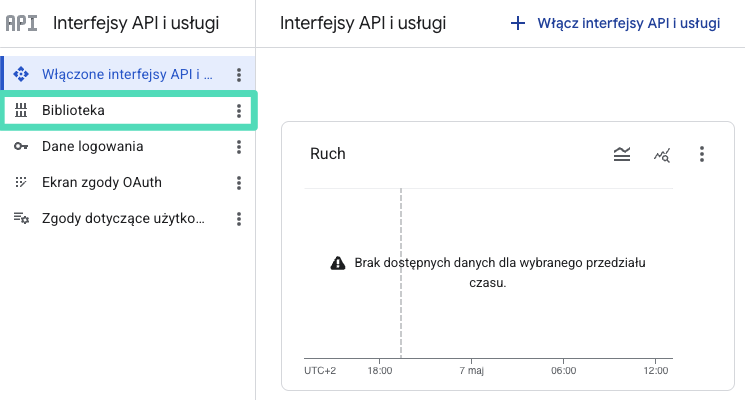
- Z menu bocznego wybierz opcję Biblioteka:
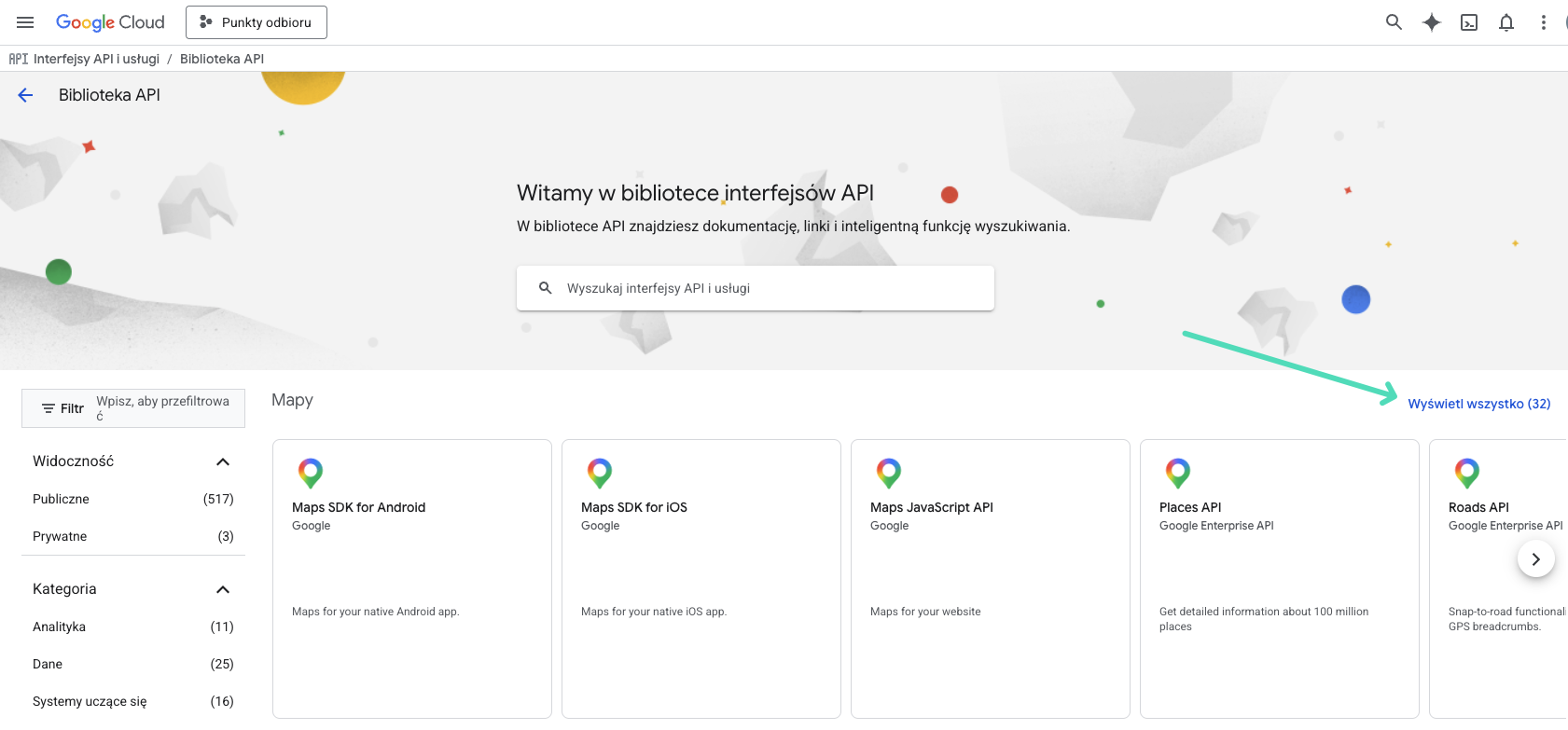
- Nastąpi przekierowanie do biblioteki wszystkich dostępnych interfejsów API. Kliknij w odnośnik Wyświetl wszystko w sekcji Mapy:
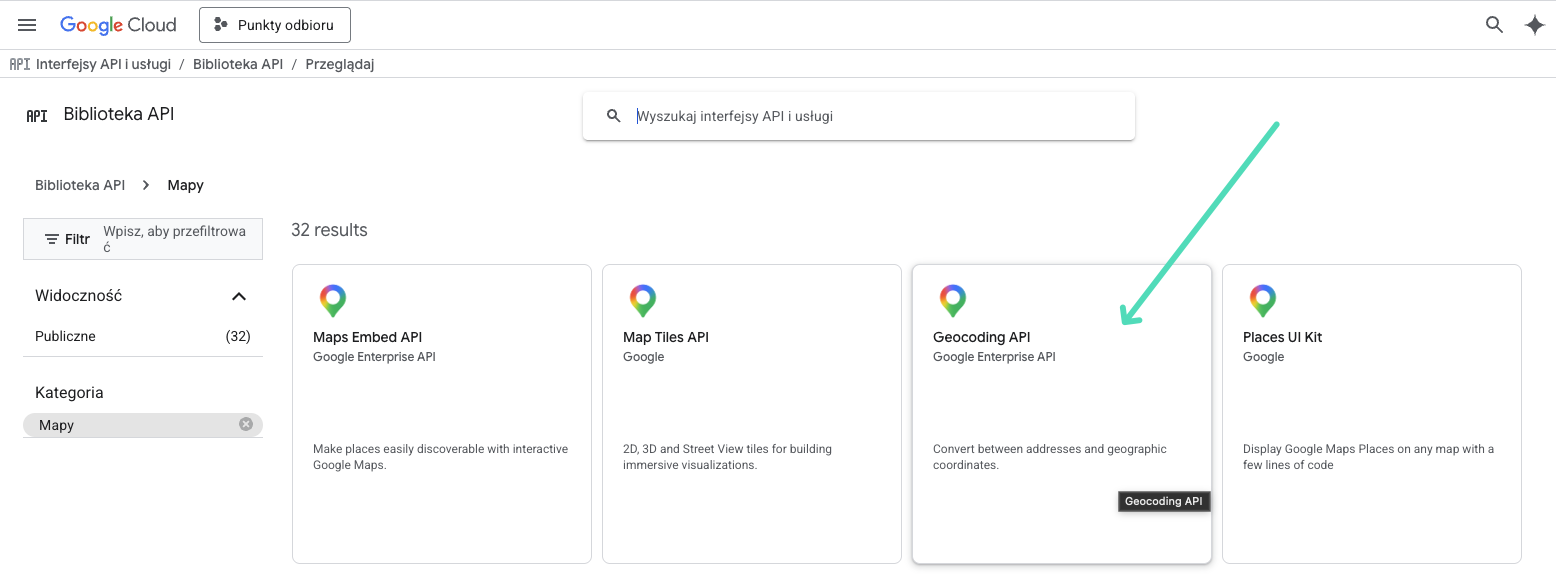
- Na liście bibliotek API z kategorii Mapy odszukaj i kliknij w kafelek z Geocoding API:
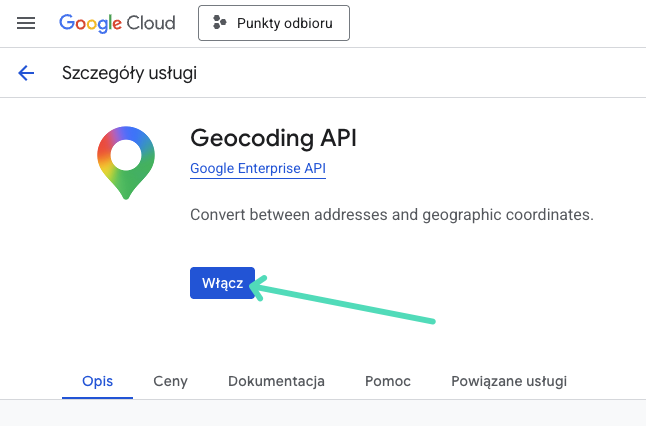
- Na stronie Szczegółów usługi aktywuj dostęp do Geocoding API przyciskiem Włącz:
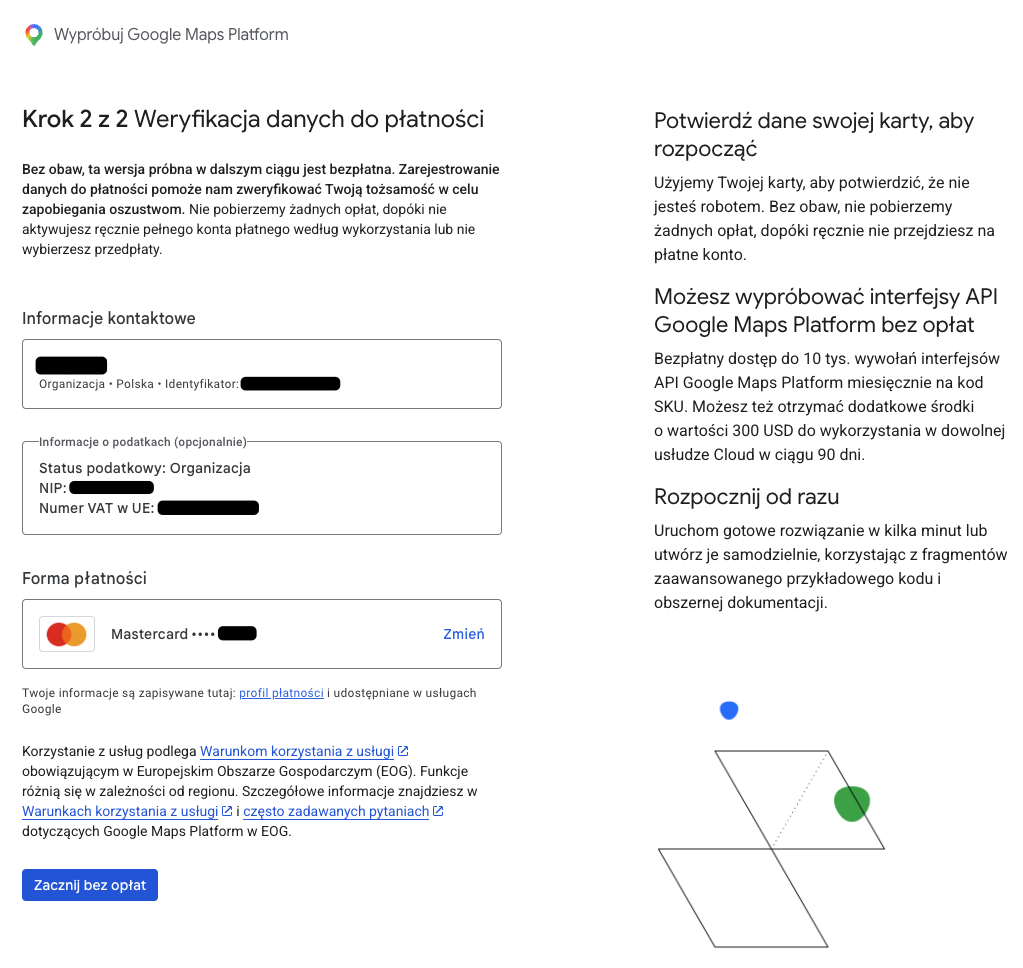
W kolejnym kroku, jeżeli nie posiadasz jeszcze skonfigurowanego Profilu płatności Google, uzupełnij swoje informacje kontaktowe, dane rozliczeniowe i wybierz formę płatności, a następnie zatwierdź wprowadzone w tym miejscu zmiany przyciskiem Zacznij bez opłat.
Usługi Google Maps są usługami płatnymi, jednak oferują bezpłatny dostęp do 10 000 wywołań interfejsu miesięcznie, co w zdecydowanej większości przypadków wystarcza, aby nie ponosić z tego tytułu żadnych dodatkowych kosztów.
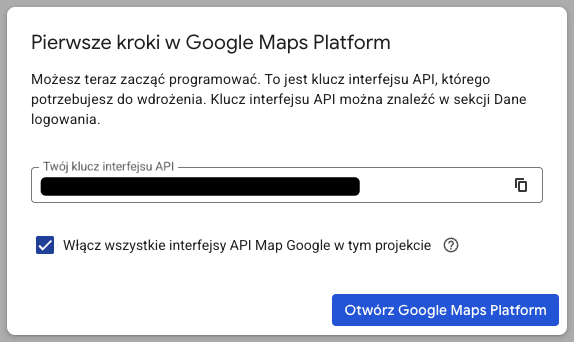
W oknie, które pojawi się po pomyślnej weryfikacji danych rozliczeniowych skopiuj wygenerowany klucz interfejsu Google Maps i upewnij się, że checkbox Włącz wszystkie interfejsy API Map Google w tym projekcie jest zaznaczony. Pozwoli to na wywoływanie 2 potrzebnych interfejsów API za pomocą jednego klucza.
Jeżeli wszystko jest w porządku, użyj przycisku Otwórz Google Maps Platform, aby przejść dalej:
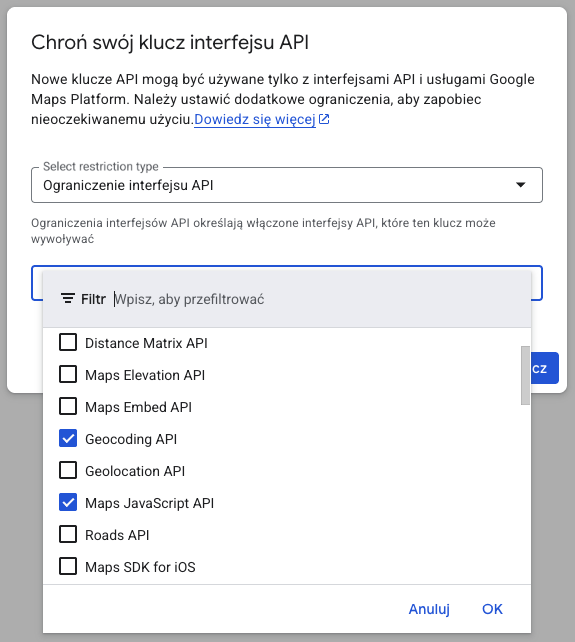
W kolejnym kroku, ze względów bezpieczeństwa, ustaw dodatkowe ograniczenia dla wygenerowanego klucza API, wybierając w pierwszym polu opcję Ograniczenie interfejsu API, a w drugim wskazując 2 API, które ten klucz będzie mógł wywoływać:
- Geocoding API
- Maps JavaScript API
Zatwierdź swój wybór przyciskiem Ogranicz klucz:
- Wklej teraz wygenerowany przed chwilą klucz interfejsu API Google Maps we właściwym polu w sekcji Google Maps API w Ustawieniach aplikacji i zapisz zmiany.
Po wprowadzeniu Klucza Google Geocoding API i zapisaniu zmian Status połączenia z Google Geocoding API powinien ulec zmianie na Połączono:

Punkty odbioru w checkout (Shopify Plus)
Jeżeli Twój sklep działa na planie Shopify Plus, w Ustawieniach aplikacji pojawi się dodatkowa sekcja – Punkty odbioru w checkout:

Sposób wyboru punktu GLS w checkout – zdecyduj w jaki sposób klienci będą mogli wskazać swój preferowany punkt odbioru GLS w checkoucie, wybierając jedną z dostępnych opcji:
- Lista punktów – podpowiedzi najbliższych punktów GLS dla wprowadzonego przez klienta adresu, zostaną wyświetlone w formie listy pod metodą wysyłki w checkoucie,
- Mapa punktów – najbliższe punkty GLS zostaną wyświetlone w formie interaktywnej mapy pod metodą wysyłki w checkoucie.
Jeżeli jako Sposób wyboru punktu GLS w checkout została wybrana Mapa punktów, poniżej pojawi się dodatkowe wymagane pole:
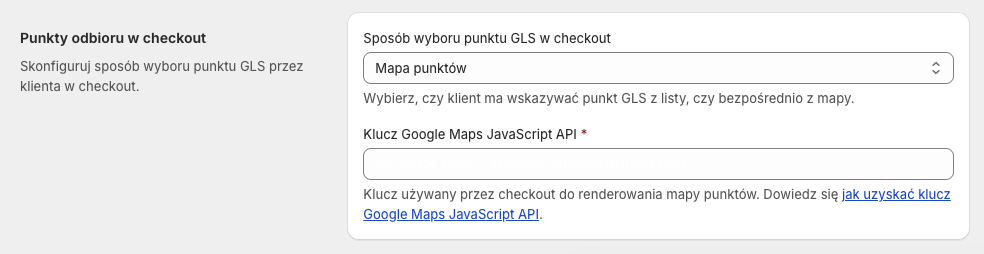
Klucz Google Maps JavaScript API * – wprowadź swój klucz Google Maps JavaScript API, niezbędny do prawidłowego renderowania mapy punktów GLS w checkoucie sklepu.
Po wprowadzeniu wszystkich niezbędnych danych w Ustawieniach i zapisaniu zmian, z menu aplikacji widocznego w lewym pasku bocznym Shopify wybierz opcję Szablony przesyłek, aby przejść do kolejnego ekranu, gdzie skonfigurujesz szablony przesyłek używane przez poszczególne metody dostawy:
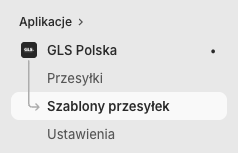
Szablony przesyłek
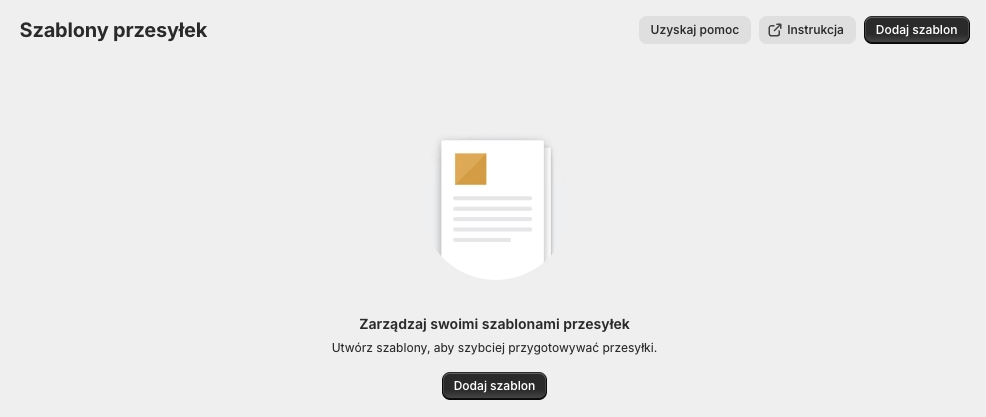
Czym są szablony przesyłek i kiedy warto ich używać?
Szablon przesyłki to zestaw jej predefiniowanych ustawień i domyślnych parametrów, takich jak, np.:
- waga,
- usługi dodatkowe,
- referencje,
- uwagi,
które mogą być wykorzystane do konfiguracji metod wysyłki i przy tworzeniu etykiet.
Szablony przesyłki znacznie przyspieszają pracę i obsługę wysyłek, gdyż dzięki nim nie trzeba za każdym razem ręcznie uzupełniać od zera ww. danych przesyłek. Warto ich używać, gdy często wysyłasz przesyłki o podobnych parametrach w taki sam sposób. Korzystając z szablonu przesyłki wówczas, nie tylko zaoszczędzisz czas wybierając gotowy zestaw ustawień przesyłki i nie musząc wprowadzać wszystkich jej danych od nowa, ale również zminimalizujesz ryzyko błędów, nanosząc jedynie ewentualne poprawki do już gotowego szablonu.
Tworzenie szablonu przesyłki
Aby dodać nowy szablon przesyłki przejdź do strony Szablony przesyłek i kliknij przycisk Dodaj szablon. Nastąpi przekierowanie do poniższego ekranu konfiguracji szablonu przesyłki:
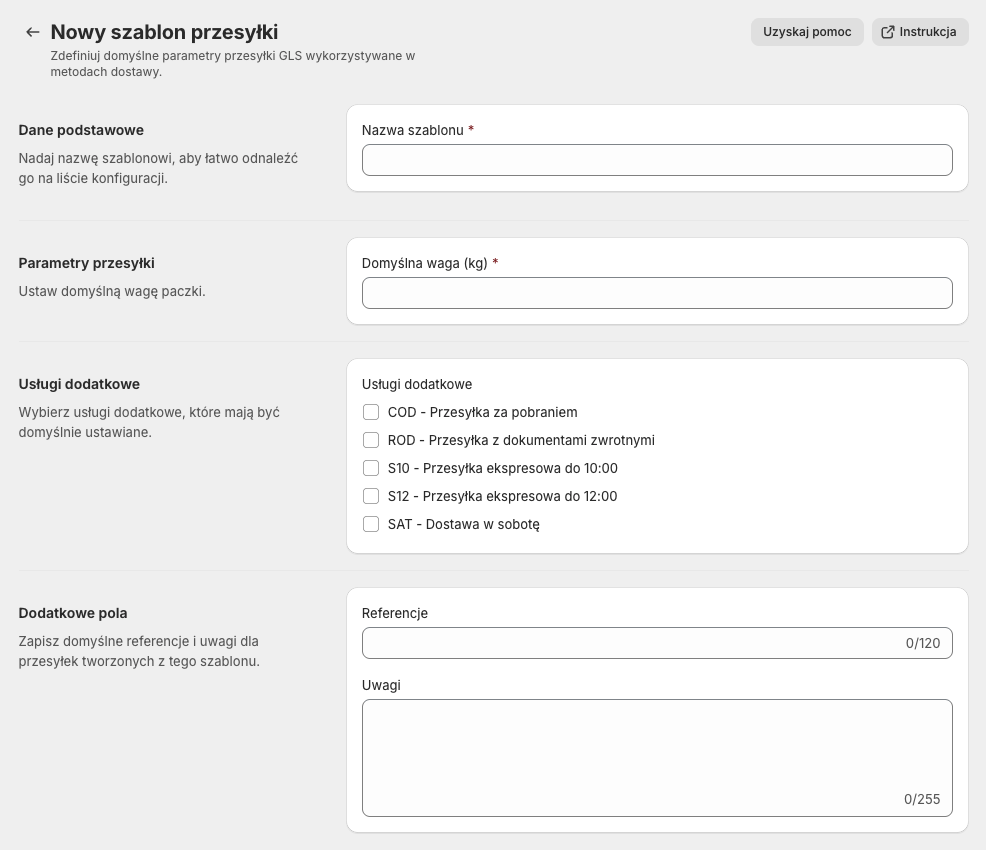
Dane podstawowe

Nazwa szablonu * – wprowadź unikalną nazwę służącą do późniejszego łatwego rozpoznawania szablonu w aplikacji. Warto w tym miejscu stosować nazwy opisowe, np. Paczka 20x30x40 cm, itp.
Parametry przesyłki

Domyślna waga (kg) * – wprowadź domyślną wartość wagi, która będzie automatycznie podstawiana podczas generowania etykiety nadawczej, korzystając z tego szablonu. Wartość tę możesz potem oczywiście dowolnie dostosować według potrzeb.
Usługi dodatkowe
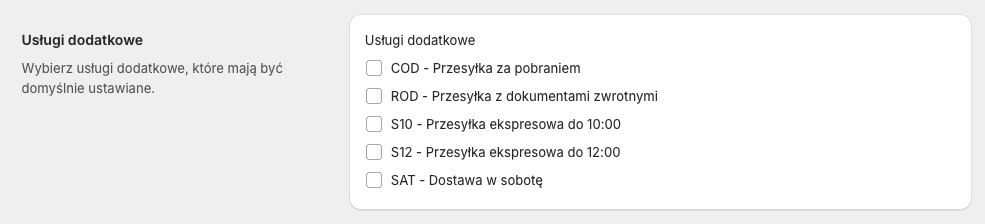
Usługi dodatkowe – spośród listy dostępnych usług wskaż te, które mają być domyślnie wybrane przy tworzeniu przesyłki z tego szablonu.
Dodatkowe pola
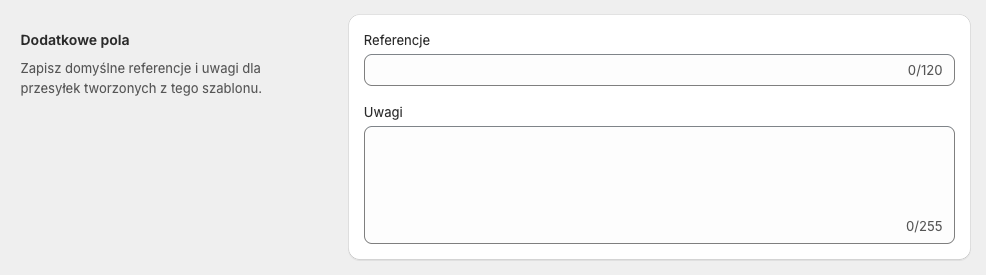
Uzupełnij pola Referencje i Uwagi, wprowadzając dla nich domyślną treść, która będzie automatycznie uzupełniana podczas generowania etykiety nadawczej, korzystając z tego szablonu. Treści te możesz potem oczywiście dowolnie dostosować według potrzeb.
Po wybraniu właściwych opcji, zakończ proces tworzenia szablonu przesyłki zatwierdzając wszystkie naniesione w tym miejscu zmiany przyciskiem Zapisz w górnej części ekranu. Pomyślne utworzenie szablonu przesyłki zostanie potwierdzone komunikatem Szablon został utworzony, a nowo dodany szablon wyświetli się w tabeli w zakładce Szablony przesyłek:

Możesz w analogiczny sposób dodać dowolną liczbę szablonów przesyłek, w zalezności od potrzeb.
Edycja i usuwanie szablonów przesyłek
Z poziomu ekranu Szablony przesyłek możesz wygodnie zarządzać już istniejącymi szablonami przesyłek, za pomocą przycisków znajdujących się w kolumnie Akcje.
Aby zmodyfikować już istniejący szablon przesyłki, użyj przycisku Edytuj przy danym szablonie, nanieś potrzebne zmiany na jego ekranie konfiguracyjnym, a następnie zatwierdź je przyciskiem Zapisz.
Aby usunąć istniejący szablon wysyłki, kliknij znajdujący się przy nim przycisk z ikoną kosza w kolumnie Akcje, a następnie potwierdź chęć jego usunięcia w okienku, które się pojawi.
Pamiętaj, że usunięcia szablonu wysyłki nie da się cofnąć. Oznacza to, że jeżeli dany szablon zostanie usunięty, to będzie należało go utworzyć ponownie, od nowa, w taki sam sposób jak poprzednio.
Po dodaniu szablonów, z których będziesz korzystać przy nadawaniu przesyłek, kolejnym krokiem konfiguracji będzie dodanie metod dostawy GLS, dla krajów, do których prowadzisz wysyłkę. W tym celu z głównego menu nawigacyjnego aplikacji w pasku bocznym Shopify wybierz opcję GLS Polska, aby przejść do ekranu Metody dostawy:
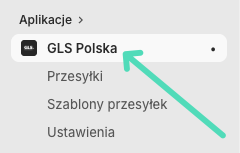
Metody dostawy
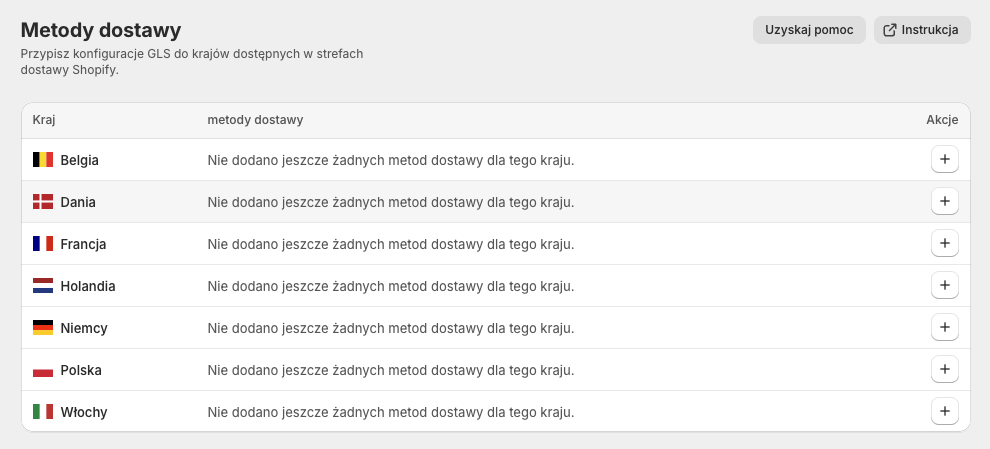
Ta strona zawiera tabelę wszystkich krajów, do których prowadzisz wysyłkę. Kraje widoczne w tym miejscu nie są dodawane ręcznie. Są one automatycznie pobierane na podstawie Twojej aktualnej konfiguracji stref wysyłki w ustawieniach Wysyłka i dostawa Shopify.
Jeśli nie widzisz w tym miejscu danego kraju, sprawdź jak rozwiązać ten problem.
Z poziomu tego ekranu możesz:
- Zobaczyć istniejące metody dostawy GLS dodane dla danego kraju,
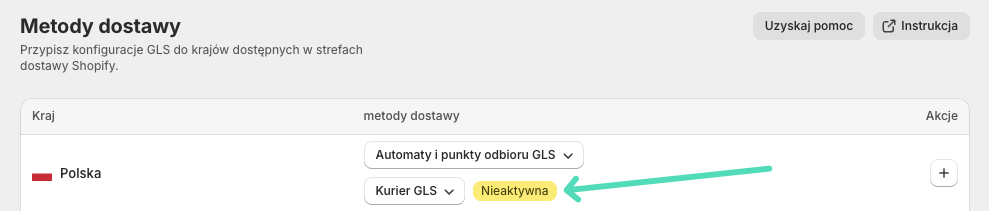
- Rozpoznać które metody dostawy GLS są aktualnie nieaktywne/wyłączone (oznaczenie Nieaktywna),
- Dodać nową metodę dostawy GLS dla danego kraju przyciskiem z ikoną + w kolumnie Akcje,
- Przejść do ekranu ekranu konfiguracyjnego danej metody dostawy GLS dodanej w danym kraju,
- Usunąć istniejącą metodę dostawy GLS dodaną dla danego kraju.
Dodawanie metody dostawy GLS dla danego kraju
Metoda dostawy określa sposób, w jaki aplikacja ma pokazywać i wyceniać dostawę GLS dla konkretnego kraju.
Przed dodaniem metody dostawy dla danego kraju, musi zostać utworzony co najmniej jeden szablon przesyłki, który będzie mógł być wykorzystany do jej konfiguracji. Jeżeli w aplikacji nie został do tej pory utworzony żaden szablon przesyłki, zostanie wyświetlone poniższe ostrzeżenie:

oraz nie będzie możliwe dodanie metody dostawy dla tego kraju.
Aby dodać metodę dostawy GLS dla wysyłki do danego kraju, kliknij w przycisk z plusem + w kolumnie Akcje obok kraju, dla którego chcesz, aby była dostępna:
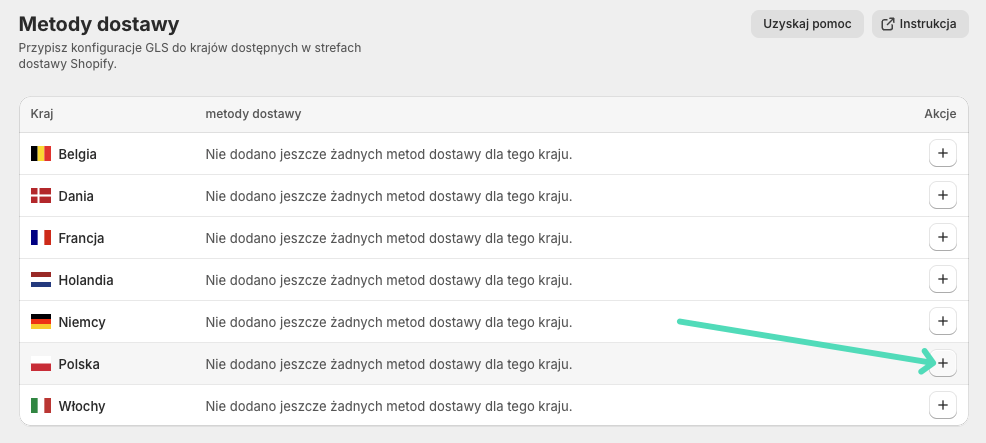
Nastąpi przekierowanie do ekranu konfiguracji nowej metody dostawy.
Konfiguracja metody dostawy GLS
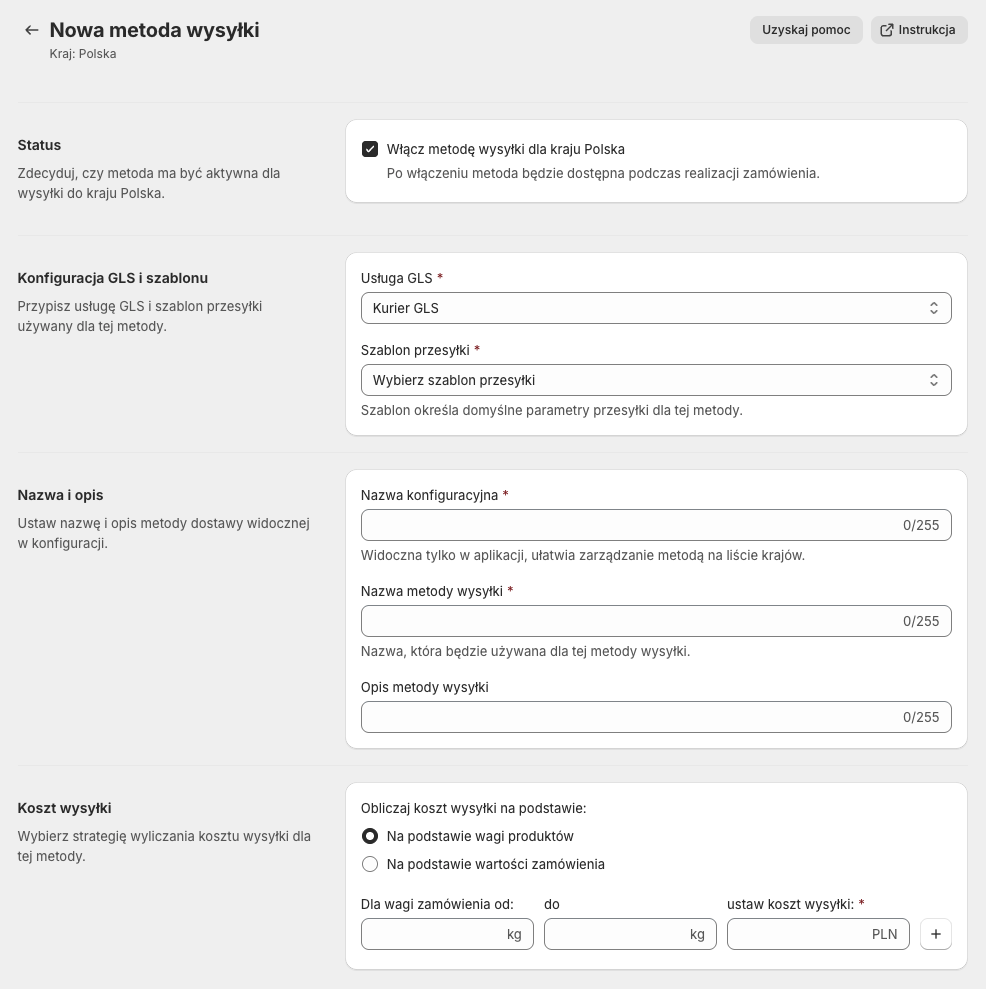
Status

Włącz metodę wysyłki dla kraju {nazwa kraju} – zaznacz tę opcję, aby aktywować dodaną metodę dostawy GLS w Twoim sklepie i udostępnić ją do wyboru klientom na stronie realizacji zamówienia.
Jeżeli ten checkbox nie będzie zaznaczony, to ta metoda dostawy nie będzie używana do obliczania stawek oraz nie będzie wyświetlana klientom w checkoucie. Można więc jej użyć, np. do szybkiej tymczasowej dezaktywacji danej metody dostawy GLS. Dezaktywowana w ten sposób metoda dostawy GLS zostanie wówczas oznaczona jako Nieaktywna w kolumnie Metody dostawy tabeli:
Konfiguracja GLS i szablonu
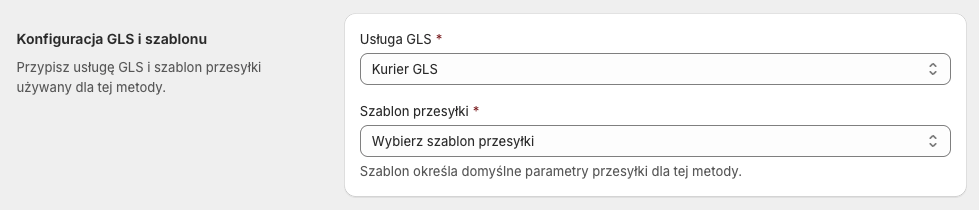
Usługa GLS * – wskaż usługę GLS, z której będzie korzystać ta metoda dostawy, wybierając jedną spośród dostępnych opcji:
- Kurier GLS
- GLS Bliżej Ciebie Automaty i punkty odbioru
Szablon przesyłki * – wybierz jeden ze skonfigurowanych wcześniej szablonów przesyłki, który będzie stosowany dla tej metody dostawy.
Wybrany szablon przesyłki ustawia domyślne parametry, które będą podpowiadane przy tworzeniu przesyłki dla zamówienia.
Nazwa i opis
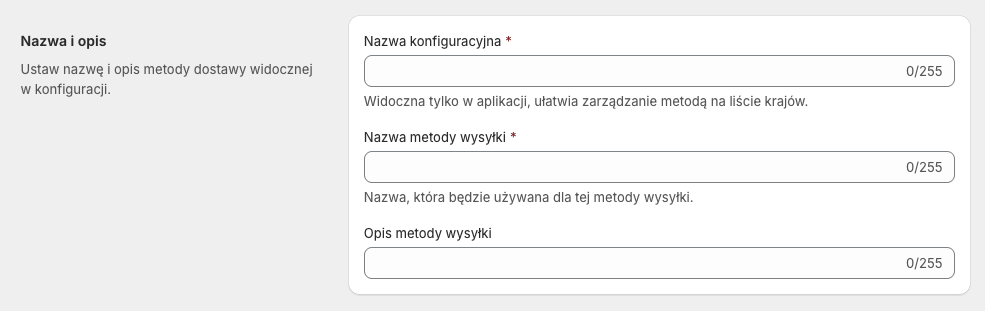
Nazwa konfiguracyjna * – wprowadź nazwę konfiguracyjną metody dostawy. Będzie ona używana jedynie w tabeli Metody dostawy w kolumnie o tej samej nazwie, na potrzeby konfiguracji aplikacji i nie będzie nigdzie wyświetlana klientom sklepu.
Nazwa metody wysyłki * – wprowadź nazwę dla tej metody dostawy, którą zobaczą klienci w checkoucie, podczas składania zamówienia.
Opis metody wysyłki – wprowadź dodatkowy opis, który zostanie wyświetlony klientom pod nazwą metody dostawy na stronie realizacji zamówienia. Może on zawierać np. informacje o średnim czasie dostawy – Dostawa w 24-48 h.
Opis metody wysyłki może zostać dodany dla Usługi GLS *: Kurier GLS. W przypadku wyboru usługi GLS Bliżej Ciebie Automaty i punkty odbioru, pole Opis metody wysyłki nie będzie dostępne.
Koszt wysyłki
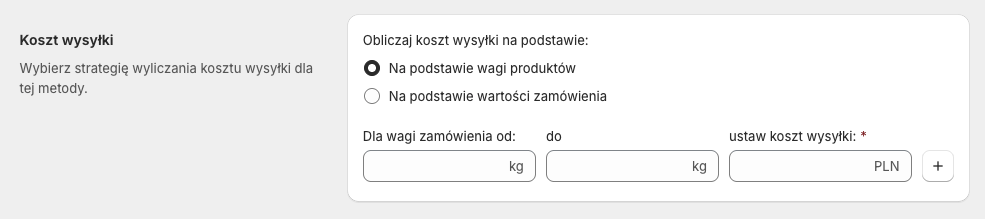
Obliczaj koszt wysyłki na podstawie – zdecyduj w jaki sposób ma być obliczany koszt wysyłki dla tej metody dostawy, wybierając jedną z dostępnych opcji:
- Na podstawie wagi produktów – koszt wysyłki będzie obliczany na podstawie sumarycznej wagi zamawianych przez klienta produktów,
- Na podstawie wartości zamówienia – koszt wysyłki będzie obliczany na podstawie sumarycznej wartości zamawianych przez klienta produktów.
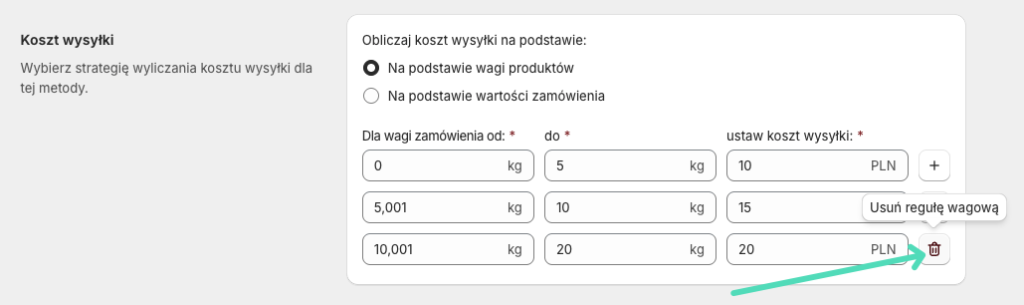
Dla wagi/wartości zamówienia od:/do: – określ zakres wagi lub ceny produktów w koszyku, dla którego ma być zastosowany dany koszt wysyłki.
ustaw koszt wysyłki: * – wpisz preferowaną wartość, aby określić koszt wysyłki, jaki ma być naliczony klientom po wybraniu tej metody wysyłki dla zamawianych produktów.
Uzupełnienie pola ustaw koszt wysyłki: * jest zawsze wymagane.
Jak działają reguły?
Każda reguła składa się z pola od i do, pozwalających zdefiniować przedział wagowy lub cenowy oraz pola do wpisania wartości kosztu, określającego wysokość opłaty za wysyłkę, jaką poniesie w danej sytuacji klient, gdy jego zamówienie trafi w dany przedział wagowy lub cenowy.
Dla danej metody dostawy GLS możesz skonfigurować wiele reguł, budując z nich przedziały, np.:
- od 0 do 5 kg,
- od 5,001 kg do 10 kg,
- od 10,001 kg do 20 kg:
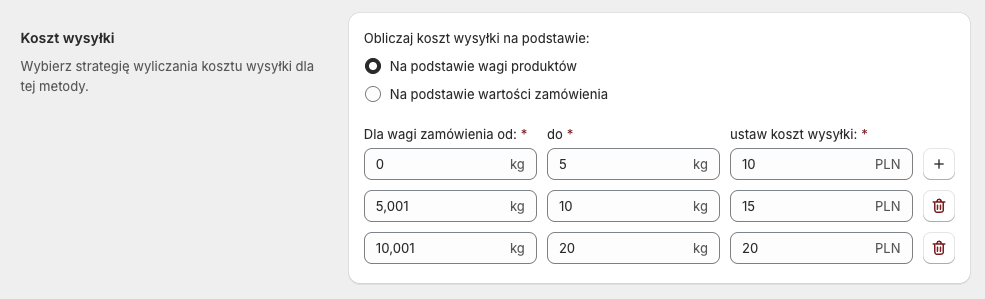
albo:
- od 0 do 100 zł,
- od 100,01 do 500 zł,
- od 500,01 zł wzwyż:
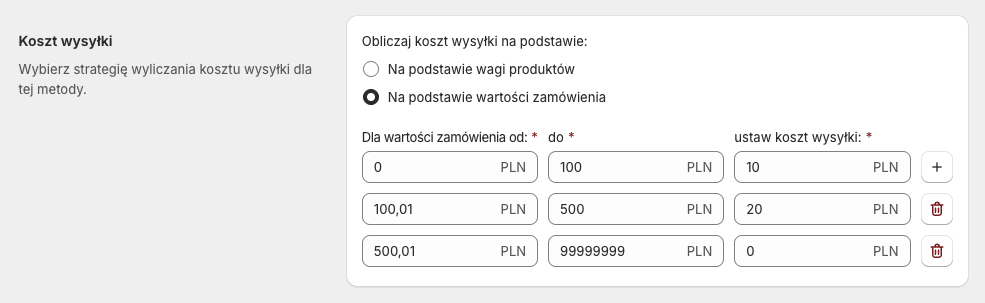
Dodawanie i usuwanie reguł
Możesz użyć przycisku z ikoną plusa +, aby dodać nową regułę wagową/cenową i utworzyć tyle przedziałów wagowych/cenowych ile potrzebujesz, konfigurując dla każdego z nich odpowiedni koszt wysyłki:
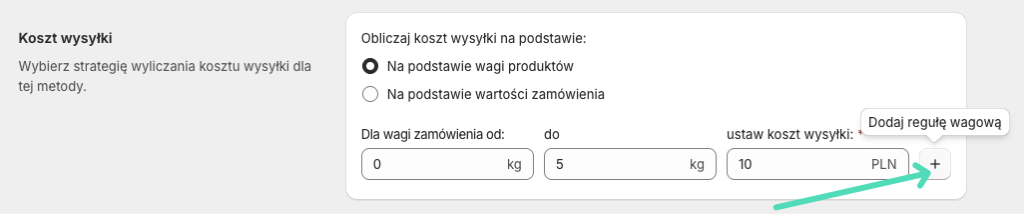
W przypadku dodania większej liczby reguł i utworzenia za ich pomocą przedziałów wagowych lub cenowych pamiętaj, że:
- Wartości graniczne przedziałów nie powinny na siebie nachodzić, tzn. wartość końcowa poprzedniego przedziału nie może być taka sama, jak wartość otwierająca kolejny przedział.
- Wartość “do” nie może być mniejsza od wartości “od”.
Aby usunąć już niepotrzebną istniejącą regułę, użyj widocznego przy niej przycisku z ikoną kosza:
Płaska stawka
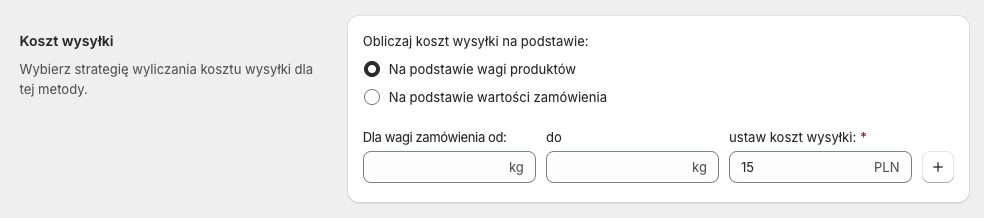
Jeżeli chcesz ustawić jedną stałą cenę dla danej metody dostawy GLS, tzw. płaską stawkę, która będzie stosowana zawsze, niezależnie od zmieniającej się wagi lub ceny zamówienia:
- Użyj tylko jednej reguły i nie dodawaj kolejnych,
- Pola Dla wagi/wartości zamówienia od: i do: pozostaw puste,
- Uzupełnij pole ustaw koszt wysyłki * wartością płaskiej stawki, która ma być naliczana:
Punkty odbioru
Jeżeli w sekcji ustawień Konfiguracja GLS i szablonu została wybrana opcja Usługa GLS: * GLS Bliżej Ciebie Automaty i punkty odbioru, to na ekranie edycji metody dostawy GLS pojawi się dodatkowa sekcja – Punkty odbioru:

Liczba punktów odbioru * – zdecyduj ile sugerowanych punktów odbioru GLS ma być wyświetlanych klientom do wyboru podczas składania zamówienia.
Po skonfigurowaniu zgodnie z potrzebami wszystkich opcji na ekranie edycji metody dostawy GLS, zapisz wszystkie naniesione w tym miejscu zmiany przyciskiem Zapisz w górnej części ekranu.
Pomyślne dodanie nowej metody dostawy GLS zostanie potwierdzone komunikatem Metoda wysyłki została utworzona.
Jeżeli w sekcji ustawień Status został zaznaczony checkbox Włącz metodę wysyłki dla kraju {nazwa kraju}, to skonfigurowana właśnie metoda dostawy będzie od razu aktywna dostępna do wyboru przez klientów na stronie realizacji zamówienia.
Edycja i usuwanie metody dostawy
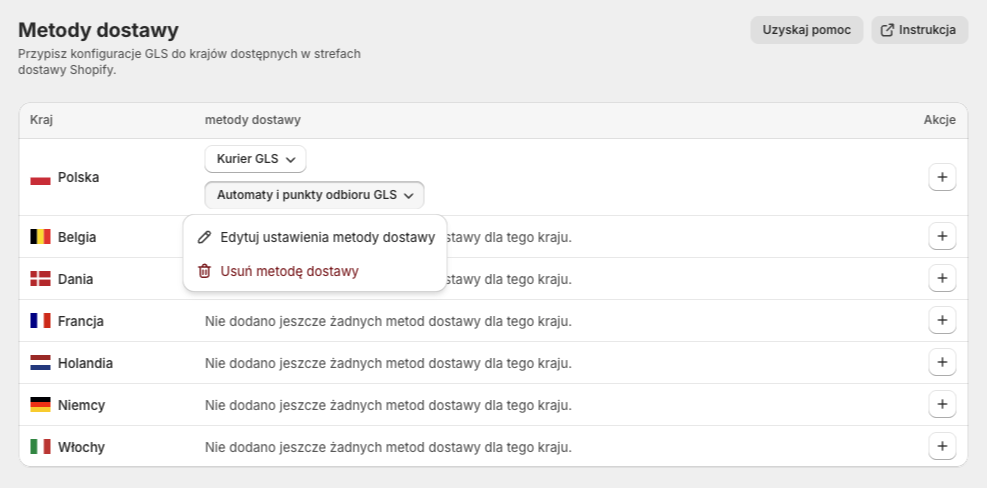
Aby zmodyfikować ustawienia już istniejącej metody dostawy GLS, z poziomu ekranu Metody dostawy, kliknij w tabeli w nazwę metody dostawy dodanej w danym kraju, a następnie z rozwijalnej listy wybierz opcję Edytuj ustawienia metody dostawy, aby przejść do jej ekranu konfiguracyjnego. Nanieś na nim stosowne zmiany, a następnie zatwierdź je przyciskiem Zapisz w pasku górnym.
Aby usunąć istniejącą metodę dostawy, po kliknięciu w jej nazwę, z rozwijalnej listy wybierz opcję Usuń metodę dostawy. Pomyślne usunięcie metody dostawy zostanie potwierdzone komunikatem Metoda wysyłki została usunięta oraz zniknie ona z konfiguracji kraju, dla którego została dodana.
Usunięcie metody dostawy jest nieodwracalne, a usunięta metoda dostawy będzie musiała zostać ponownie utworzona w taki sam sposób, jak miało to miejsce za pierwszym razem.
Jeżeli chcesz tworzyć przesyłki oraz generować etykiety nadawcze i zwrotne GLS bezpośrednio z poziomu sklepu, to ostatnim etapem konfiguracji aplikacji jest dodanie admin blocku GLS Polska do ekranu szczegółów zamówienia →