Jeśli admin block DPD Polska został już dodany do ekranu szczegółów zamówienia, można będzie z jego pomocą utworzyć przesyłkę oraz wygenerować etykiety DPD – nadawczą i zwrotną – bezpośrednio z poziomu zamówienia.
Generowanie etykiety nadawczej i zwrotnej DPD
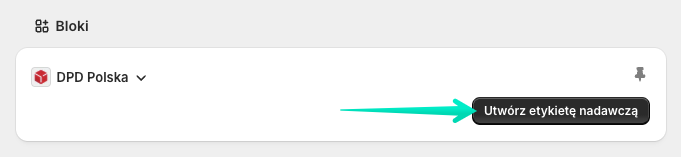
Aby wygenerować etykietę nadawczą dla danego zamówienia, na ekranie szczegółów, którego się aktualnie znajdujesz, kliknij w przycisk Utwórz etykietę nadawczą w bloku DPD Polska:
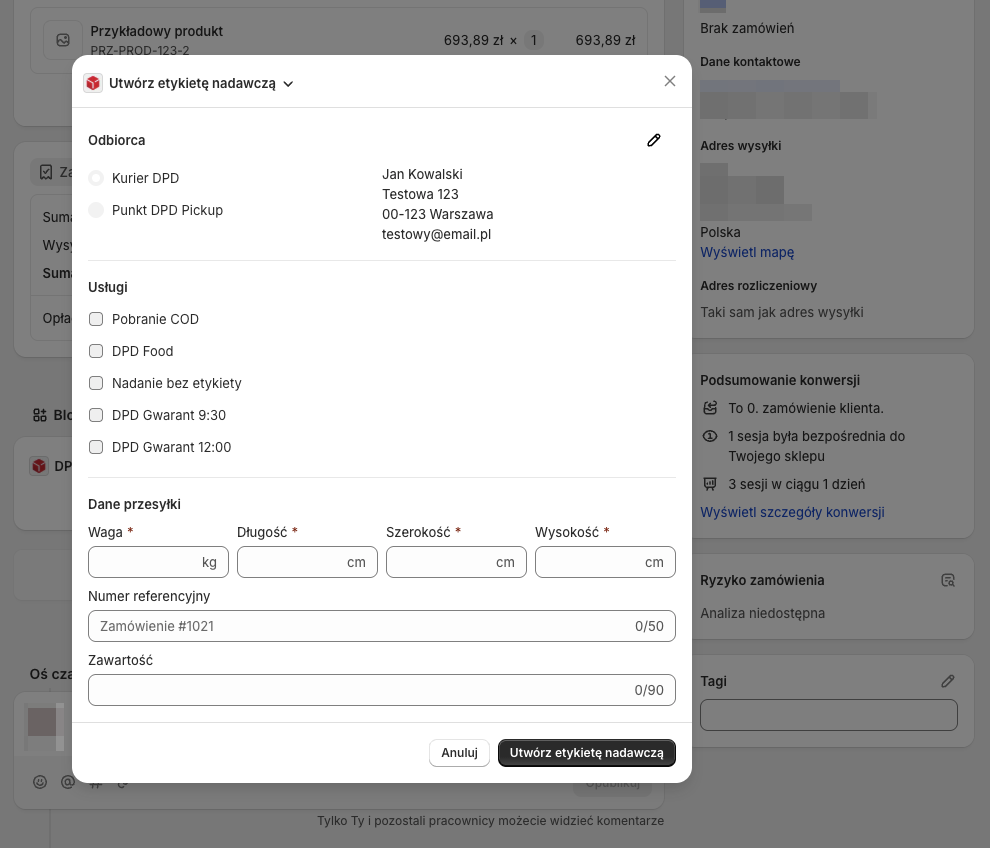
W okienku tworzenia etykiety nadawczej, które się wyświetli zaznacz opcjonalnie w odpowiedniej sekcji dodatkowe Usługi dla tworzonej przesyłki (jeżeli jest taka potrzeba) oraz uzupełnij wymagane Dane przesyłki – jej wymiary (Waga, Długość, Szerokość, Wysokość) oraz Numer referencyjny i Zawartość.
Jeżeli na ekranie konfiguracyjnym metody dostawy DPD zostały dla niej zaznaczone checkboxy dodatkowych usług, wybrane tam opcje będą automatycznie zaznaczone również w oknie tworzenia etykiety nadawczej.
Podobnie w przypadku danych przesyłki – jeżeli na ekranie konfiguracyjnym metody dostawy DPD, w sekcji Domyślne dane przesyłki zostały uzupełnione pola Waga oraz Długość / Szerokość / Wysokość to będą one już automatycznie wypełnione wprowadzonymi tam wartościami.
Dostępne dodatkowe usługi będą różnić się w zależności od metody dostawy – Kurier DPD / Punkt DPD Pickup.
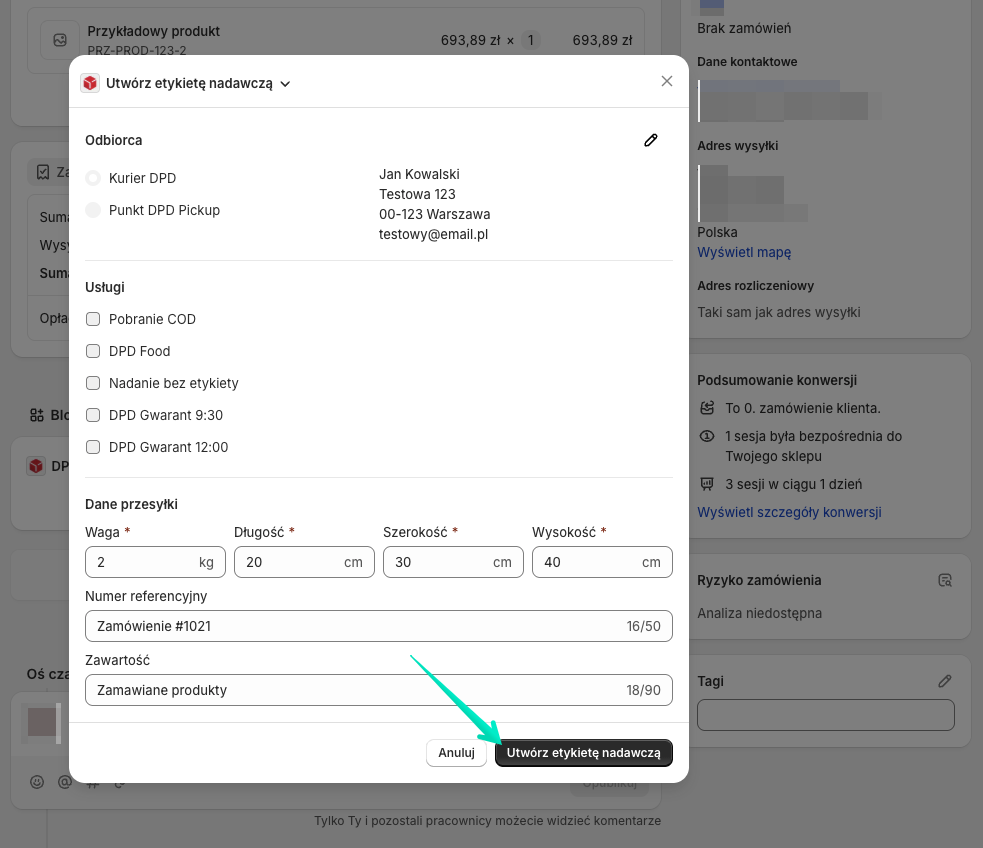
Gdy wszystkie wymagane dane zostaną uzupełnione, zatwierdź cały proces i naniesione zmiany przyciskiem Utwórz etykietę nadawczą:
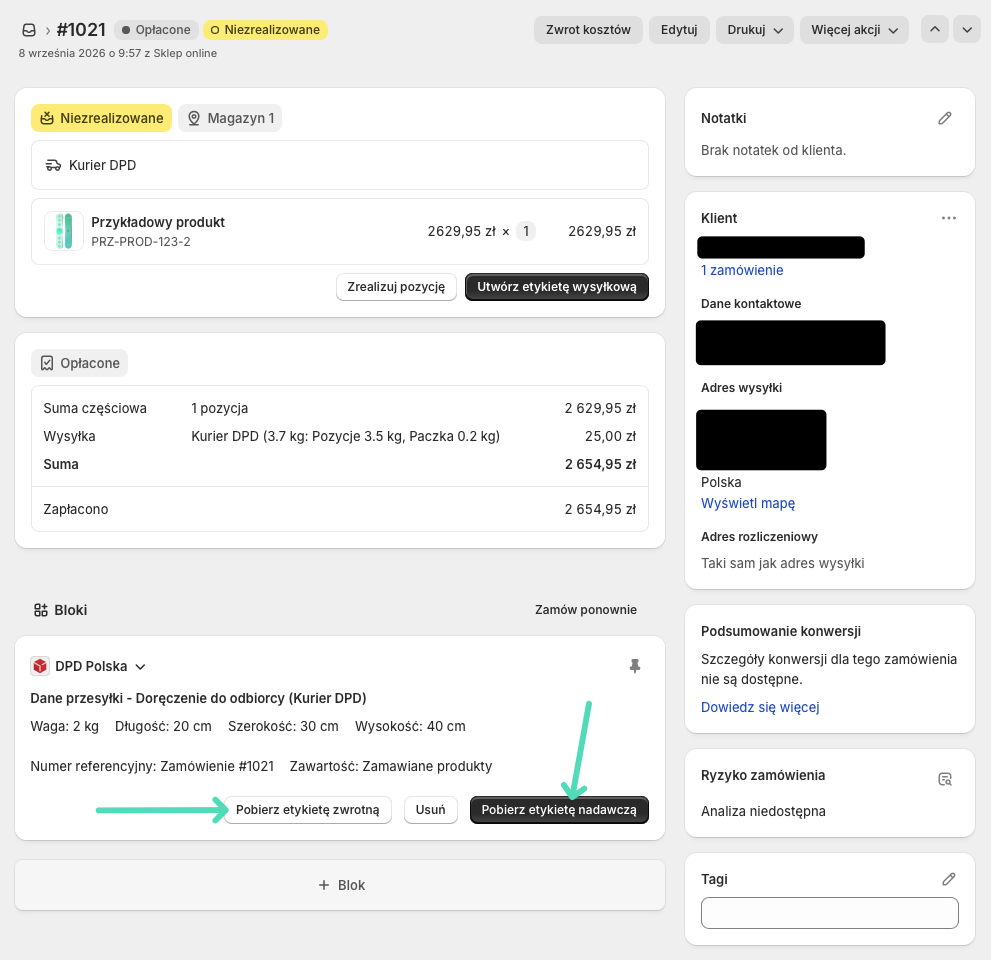
Etykieta nadawcza zostanie utworzona, a dane utworzonej przesyłki zapisane w bloku DPD Polska. Po kliknięciu w przycisk Pobierz etykietę nadawczą, w osobnej zakładce przeglądarki otworzy się wygenerowana etykieta nadawcza w formacie .pdf, którą będzie można z tego miejsca pobrać lub od razu wydrukować.
Wraz z etykietą nadawczą automatycznie wygenerowana zostanie również od razu etykieta zwrotna, którą analogicznie będzie można pobrać lub wydrukować po kliknięciu w przycisk Pobierz etykietę zwrotną w bloku DPD Polska:
Usuwanie wygenerowanych etykiet
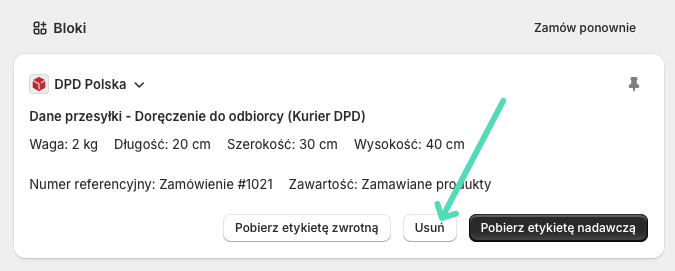
Aby usunąć już wygenerowane dla danego zamówienia etykiety – nadawczą i zwrotną, kliknij w przycisk Usuń w bloku DPD Polska:
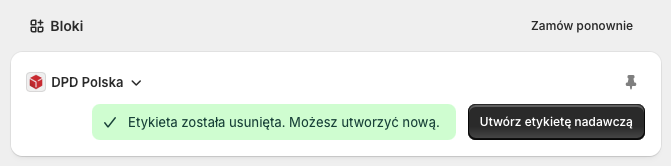
Pomyślnie usunięcie wygenerowanych wcześniej etykiet zostanie potwierdzone następującym komunikatem, a dla zamówienia będzie można następnie utworzyć nowe:
Zmiana metody dostawy DPD
Jeżeli podczas składania zamówienia klient wybrał jedną metodę dostawy, np. Kurier DPD, lecz później skontaktował się z Tobą i poprosił o wysyłkę zamawianych produktów jednak do punktu DPD Pickup lub odwrotnie, to podczas tworzenia etykiety nadawczej możesz dowolnie zmienić pierwotnie wybraną metodę dostawy DPD.
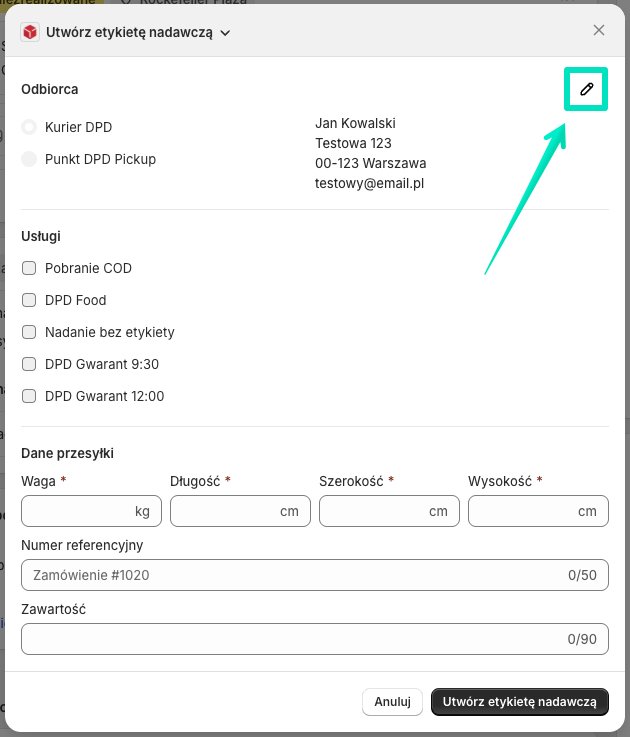
Aby to zrobić, w okienku tworzenia etykiety nadawczej kliknij w przycisk edycji:
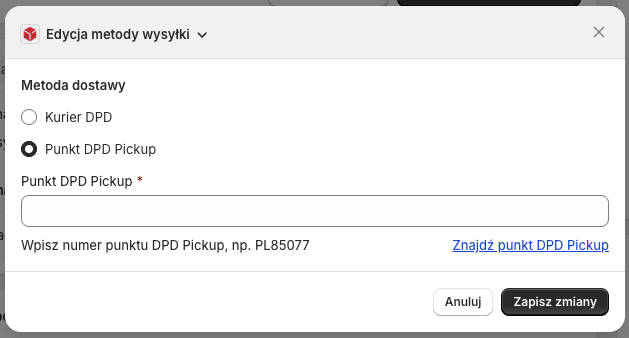
W kolejnym okienku zmień metodę wysyłki na właściwą – w tym przypadku z Kuriera DPD na Punkt DPD Pickup:
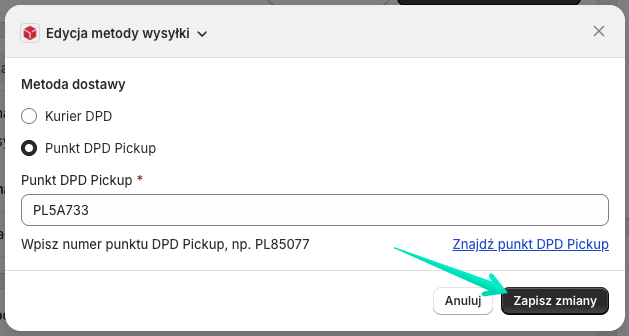
Uzupełnij brakujące dane – w tym przypadku numer punktu DPD Pickup. Jeżeli nie znasz jego dokładnego numeru, możesz skorzystać z opcji Znajdź punkt DPD Pickup, która otworzy stronę z wyszukiwarką punktów DPD Pickup w osobnej zakładce przeglądarki. Po wszystkim zatwierdź naniesione zmiany przyciskiem Zapisz zmiany:
Metoda dostawy zostanie zaktualizowana w okienku tworzenia etykiety nadawczej:
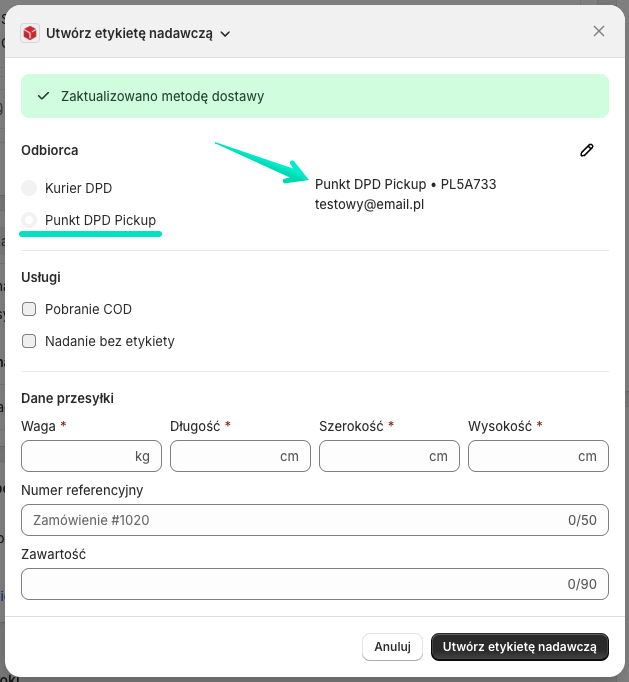
a w kolejnych krokach będzie można wygenerować dla niej etykiety już w standardowy sposób.
Masowe generowanie etykiet nadawczych DPD z poziomu listy zamówień Shopify
Oprócz generowania etykiet nadawczych indywidualnie dla każdego złożonego zamówienia na ekranie jego szczegółów, aplikacja DPD Polska pozwala również na zbiorcze generowanie etykiet, dla wielu zamówień jednocześnie, z poziomu listy zamówień Shopify.
Aby utworzyć etykiety nadawcze dla wielu zamówień za jednym razem, z menu bocznego Shopify wybierz opcję Zamówienia, aby przejść do ekranu wszystkich złożonych w sklepie zamówień:

Na liście zamówień zaznacz te, dla których chcesz wygenerować etykiety nadawcze:

Kliknij w przycisk … , aby rozwinąć listę dostępnych do wykonania akcji dla wybranych zamówień, a następnie wybierz z niej opcję Utwórz etykietę nadawczą DPD:
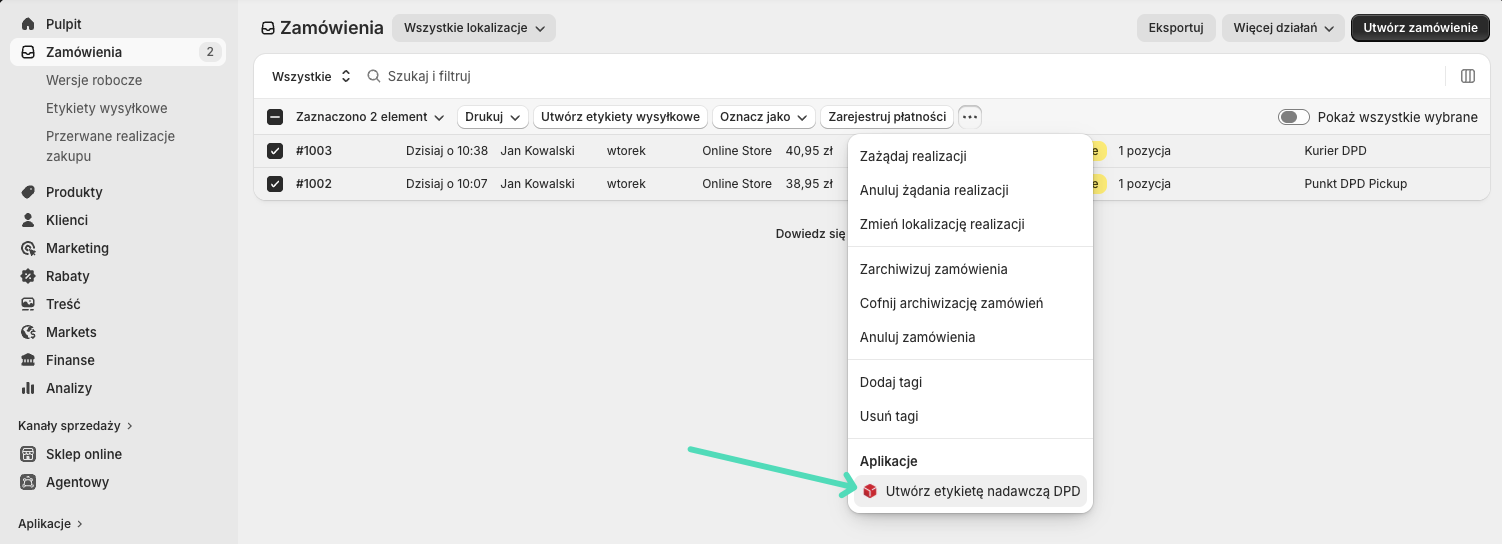
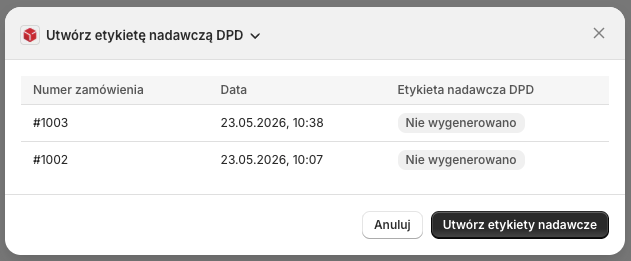
W okienku zbiorczego generowania etykiet, które się wyświetli kliknij w przycisk Utwórz etykiety nadawcze
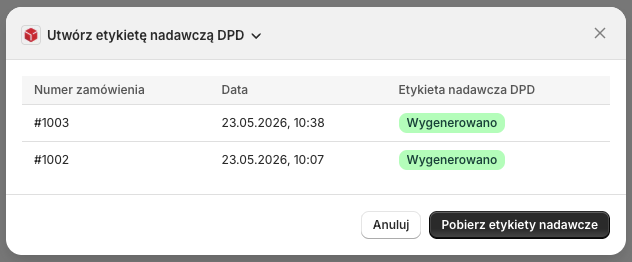
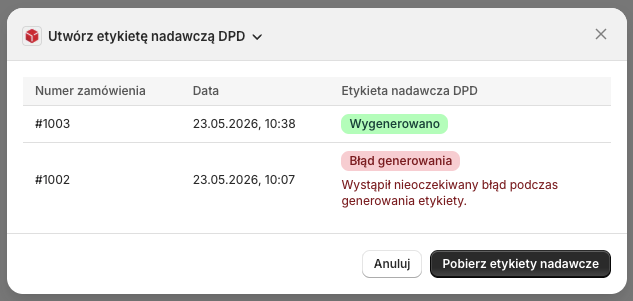
Jeżeli wszystko przebiegnie pomyślnie i w trakcie trwania procesu nie wystąpią żadne nieprawidłowości, etykiety zostaną wygenerowane, a ich status w kolumnie Etykieta nadawcza DPD zmieni się na Wygenerowano: Po kliknięciu w przycisk Pobierz etykiety nadawcze, w osobnej zakładce przeglądarki otworzy się plik .pdf z wygenerowanymi etykietami nadawczymi w formacie .pdf, które będzie można z tego miejsca pobrać lub od razu wydrukować. Jeżeli podczas procesu zbiorczego generowania etykiet, dla któregoś z wybranych zamówień z jakiegoś powodu nie uda się utworzyć etykiety nadawczej, jego status w kolumnie Etykieta nadawcza DPD zmieni się na Błąd generowania oraz zostanie przy nim wyświetlona stosowna adnotacja: W takiej sytuacji przejdź do ekranu szczegółów zamówienia, dla którego wystąpił błąd generowania etykiety, zweryfikuj, czy zostały dla niego uzupełnione wszystkie wymagane dane do jej utworzenia, a następnie spróbuj utworzyć ją ponownie z poziomu admin blocku DPD Polska.