
Po zakończeniu instalacji aplikacji przejdź w panelu WIX do sekcji Aplikacje a następnie otwórz zakładkę Zarządzanie aplikacjami, gdzie znajdziesz zainstalowaną aplikację DPD Polska.
Aby rozpocząć konfigurację, kliknij w Ustawienia aplikacji, co przeniesie Cię do ekranu ustawień głównych.
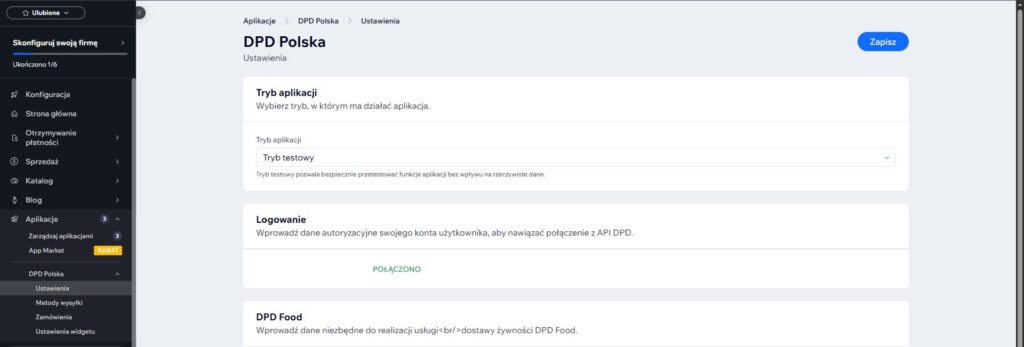
Panel aplikacji
Ustawienia
Tryb aplikacji

Wybierz tryb, w którym ma działać aplikacja, wybierając jedną z dostępnych opcji:
- Tryb produkcyjny – aplikacja będzie działać w trybie docelowym, a wszystkie ustawienia i wykonywane działania będą miały wpływ na realne dane i zamówienia.
- Tryb testowy – aplikacja będzie działać w trybie testowym, pozwalającym bezpiecznie sprawdzić jej konfigurację i działanie bez wpływu na rzeczywiste dane i zamówienia.
W przypadku wyboru Trybu testowego niektóre dane logowania wymagane do nawiązania połączenia z testowym API DPD zostaną podstawione automatycznie.
Logowanie

Wprowadź dane autoryzacyjne (Numer klienta, Login i Hasło) swojego konta użytkownika, aby nawiązać połączenie z API DPD.
Jeżeli nie posiadasz jeszcze konta użytkownika DPD i nadanego numeru klienta, skontaktuj się z DPD za pomocą tego formularza.
Po wprowadzeniu kompletu danych autoryzacyjnych i zapisaniu zmian Status połączenia z API DPD powinien ulec zmianie na Połączono.
DPD Food

Uzupełnij poniższe pola jeżeli chcesz oferować swoim klientom dostawę produktów za pomocą usługi DPD Food:
Numer klienta DPD Food – wprowadź swój numer klienta DPD Food uzyskany podczas procesu rejestracji do tej usługi.
Jeżeli nie posiadasz jeszcze nadanego numeru klienta DPD Food, skontaktuj się z DPD za pomocą formularza na tej stronie.
Po wprowadzeniu numeru klienta DPD Food, poniżej wyświetlą się dodatkowe pola:
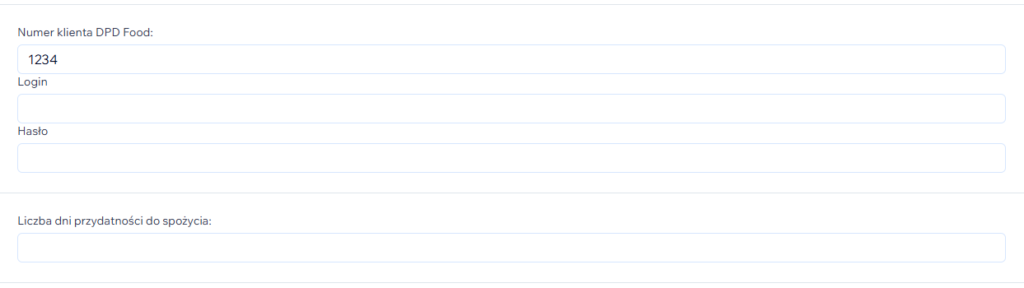
Login i Hasło – niezbędne do nawiązania połączenia z API DPD Food,
Liczba dni przydatności do spożycia – określ liczbę dni, licząc od dnia wysyłki, w których wysyłane produkty nadają się do spożycia.
Po wprowadzeniu wymaganych danych i zapisaniu zmian Status połączenia z API DPD Food powinien ulec zmianie na Połączono.
Dane nadawcy
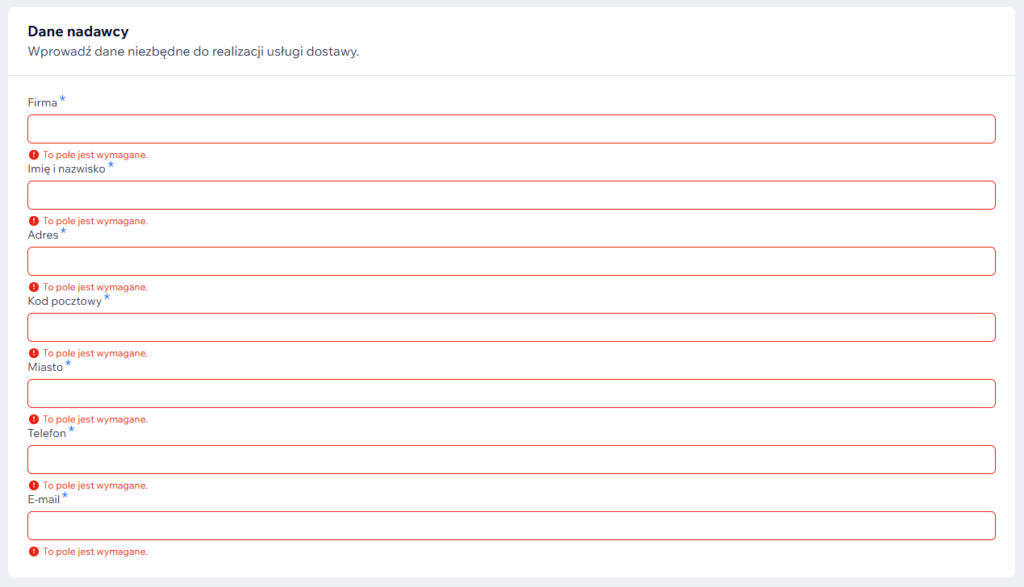
Uzupełnij pola Firma, Imię i nazwisko, Adres, Kod pocztowy, Miasto, Telefon i E-mail danymi nadawcy, które będą wykorzystywane przy tworzeniu przesyłek oraz generowaniu etykiet nadawczych i zwrotnych.
Po wprowadzeniu wszystkich wymaganych danych w Ustawieniach aplikacji i zapisaniu zmian, w panelu WIX w Ustawieniach konieczne będzie dodanie odpowiedniej metody dostawy. Dzięki temu pojawi się ona później w panelu aplikacji DPD Polska w sekcji Metody wysyłki.
Metoda wysyłki
Aby dodać metodę dostawy, która będzie widoczna w panelu w panelu aplikacji DPD Polska w sekcji Metody wysyłki, przejdź w panelu WIX po lewej stronie do sekcji Ustawienia, następnie do zakładki Wysyłka, dostawa i realizacja zamówień.
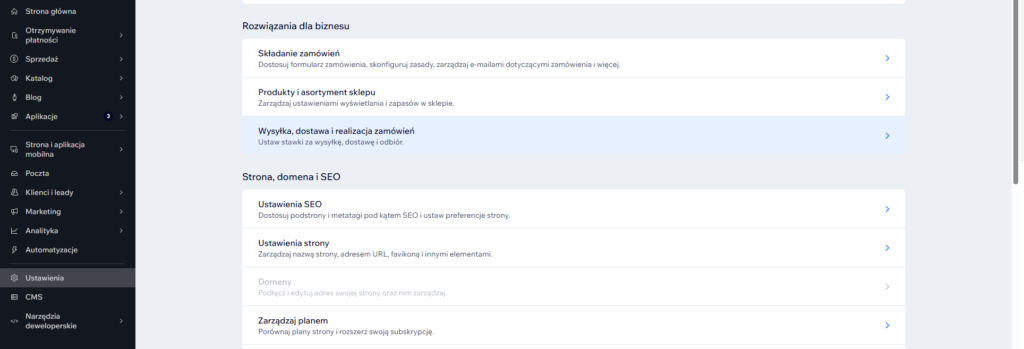
Aby dodać dostawę kliknij w opcję Dodaj stawkę, następnie wybierz jedną z dostępnych sposobów obliczania stawki.
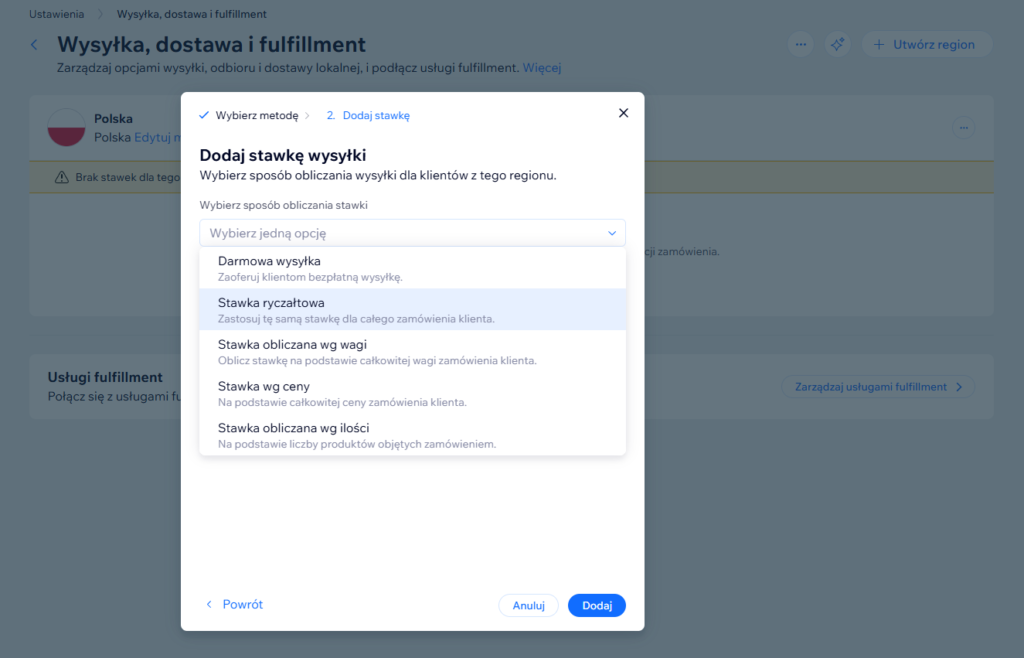
W kolejnym roku uzupełnij nazwę i stawkę:
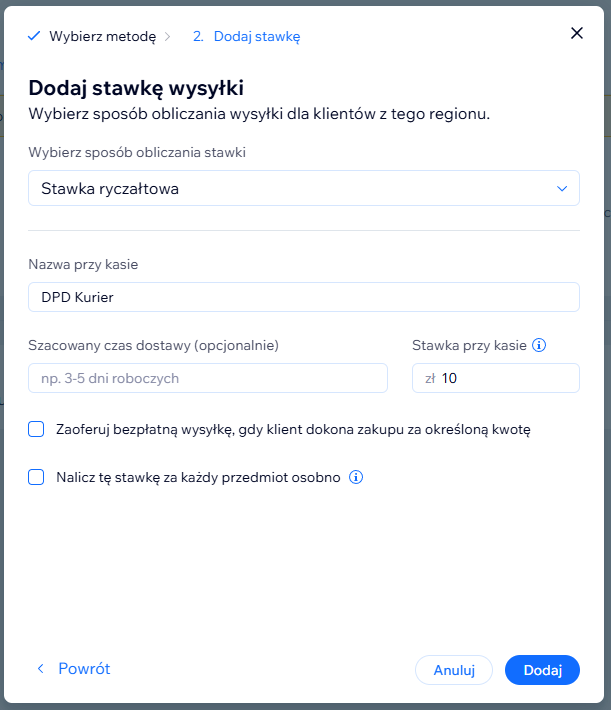
Po uzupełnieniu i zapisaniu danych dostawy, wróć do panelu aplikacji DPD Polska do metod wysyłki.
W sekcji metody wysyłki będą widoczne wszystkie metody dostawy dodane wcześniej w Ustawieniach WIX.
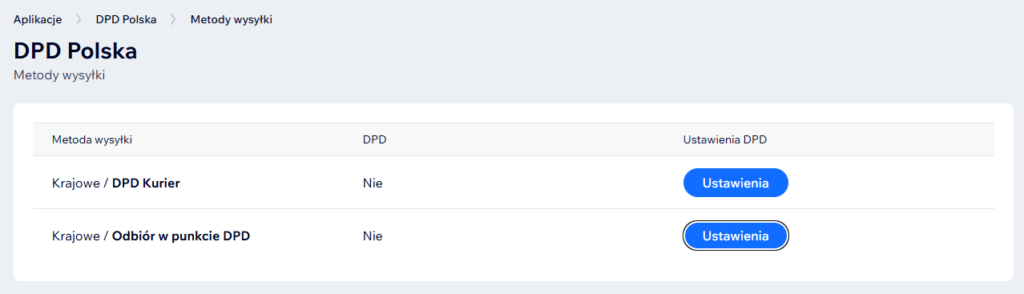
Aby aktywować daną metodę dostawy kliknij w opcję Ustawienia.
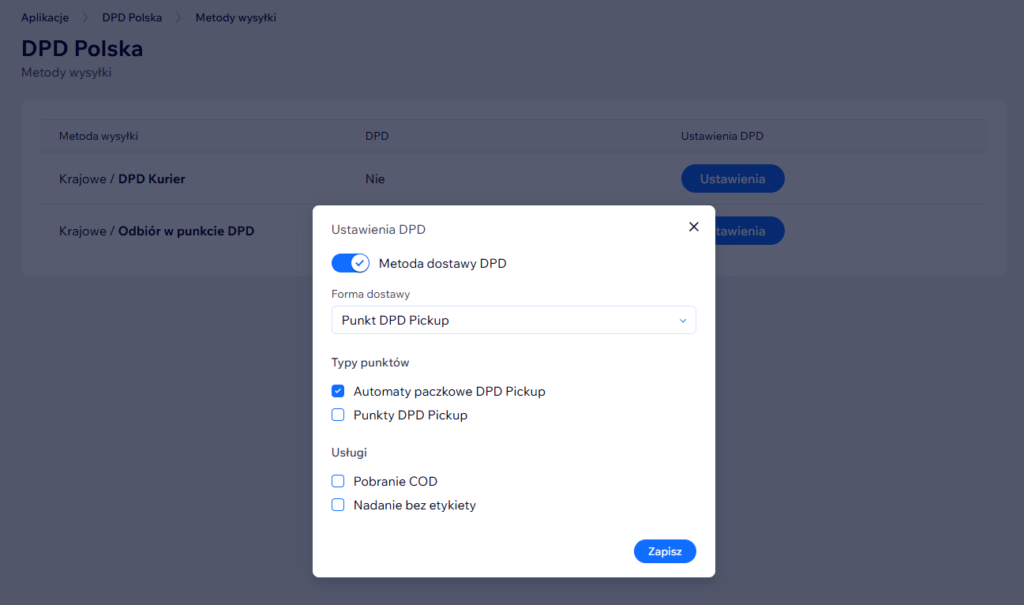
Pojawi się okienko do zaznaczenia czy dana metoda dostawy, należy do metod dostaw DPD. Zapisz zmiany, jeśli Metoda dostawy DPD została zaznaczona.
Po zapisaniu zmian pojawi się większe okienko z wyborem formy danej dostawy: Kurier DPD albo Punkt DPD Pickup

Jeśli został wybrany Kurier DPD dodatkowo można w tym okienku wybrać usługę / usługi jakie oferuje dana forma dostawy:
- Pobranie COD
- DPD Food
- Nadanie bez etykiety
- DPD Gwarant 9:30
- DPD Gwarant 120:00
Jeśli został wybrany Punkt DPD Pickup również dodatkowo można w tym okienku wybrać usługę / usługi jakie oferuje dana forma dostawy oraz typy punktów.
Typy punktów:
- Automaty paczkowe DPD Pickup
- Punkty DPD Pickup
Usługi:
- Pobranie COD
- Nadanie bez etykiety
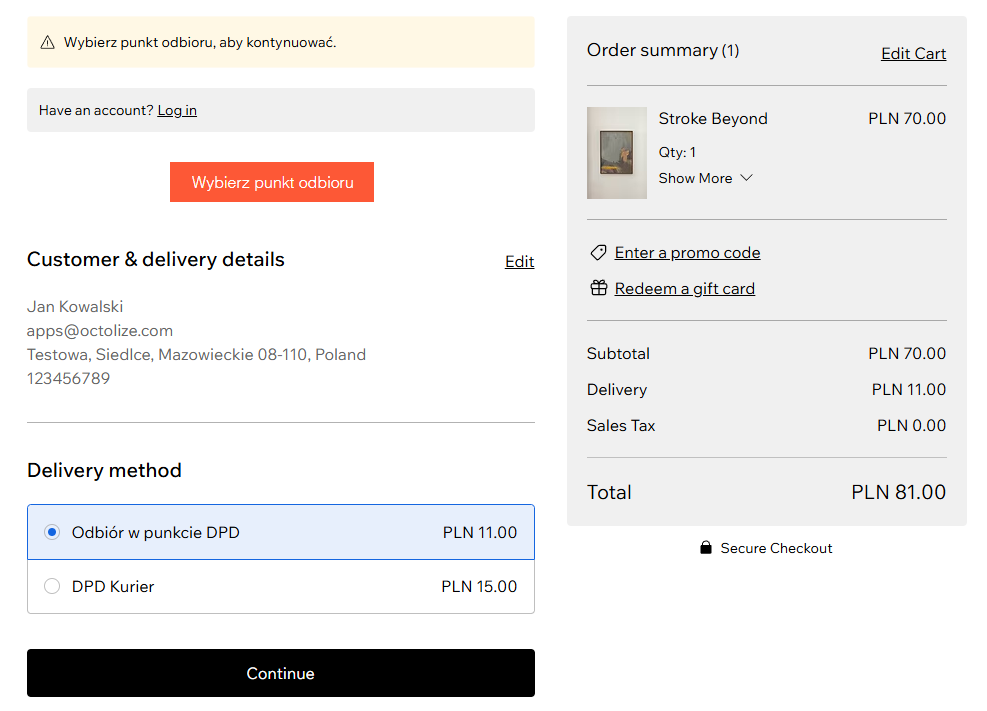
Po zapisaniu zmian, jeśli zostały dodane obie metody dostawy DPD – Kurier DPD oraz Punkt DPD Pickup, to na stronie realizacji zamówienia będą one wyświetlane w następujący sposób:
Ostatnim krokiem będzie utworzenie przesyłek oraz generowanie etykiet nadawczych i zwrotnych DPD z poziomu panelu aplikacji DPD Polska w sekcji Zamówienia.